管理后台位于您实例的 /admin 地址(例如 https://mail.example.com/admin)。在邮箱中,可以通过侧边栏或账户菜单中的管理进入。只有至少拥有一项管理权限的账户才能看到它,而且每个人只能看到其角色允许的页面。进行管理操作必须开启两步验证。
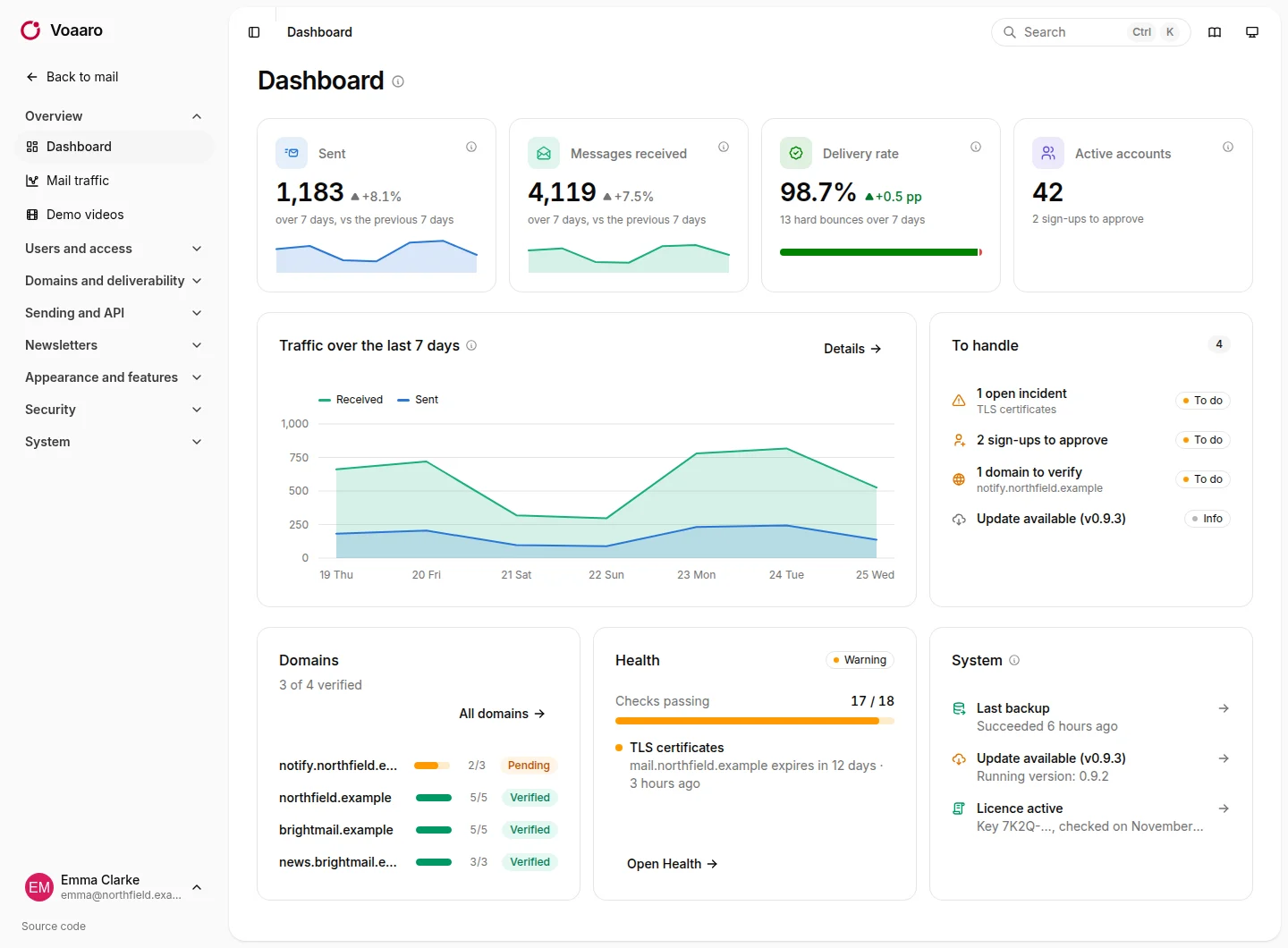
熟悉布局
- 侧边菜单:页面按可折叠的分组排列,从最常用到最少用依次为:概览、套餐与订阅(公共服务)、用户与访问、域名与送达率、发送与 API、新闻通讯、外观与功能、安全、系统。返回邮箱位于最上方,您的账户和源代码位于最下方。标题左侧的按钮可以折叠菜单。
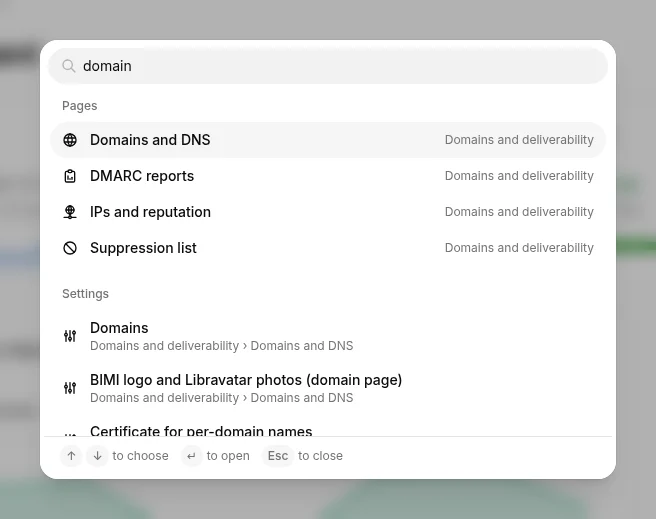
- 搜索(Ctrl K,Mac 上为 ⌘ K,或右上角的搜索框):可以查找页面、具体设置(“照片”“DKIM”“配额”…)、账户或域名,不区分重音和大小写。按 Enter 会直接在对应位置打开结果。
- 上下文:在支持此功能的页面上(域名与 DNS、外观、新闻通讯…),右上角的选择器可以将页面范围限定为整个实例、某个组织或某个域名。
- “i”提示:页面标题、卡片和字段的说明位于其旁边 i 图标的提示中。将鼠标悬停在图标上、用键盘使其获得焦点(Tab),或在手机上轻点,即可打开提示。
仪表板
概览 › 仪表板汇总了整个实例的情况:
- 四个指标卡:7 天内发送和接收的邮件数、送达率(在投递已完成的收件人中成功送达的比例,投递少于 10 次时显示“-”)以及活跃账户数。每项变化都会注明比较对象(“7 天内,与前 7 天相比”);趋势向好时显示为绿色,变差时显示为红色(退信减少为绿色)。点击指标卡会打开详细页面;
- 最近 7 天的流量,并可通过 详细信息 → 进入邮件流量;
- 待处理:事故、待审核的注册、待验证的域名、可用的更新;
- 域名、健康状况和系统(最近一次备份、更新、许可证),每一项都链接到对应页面。
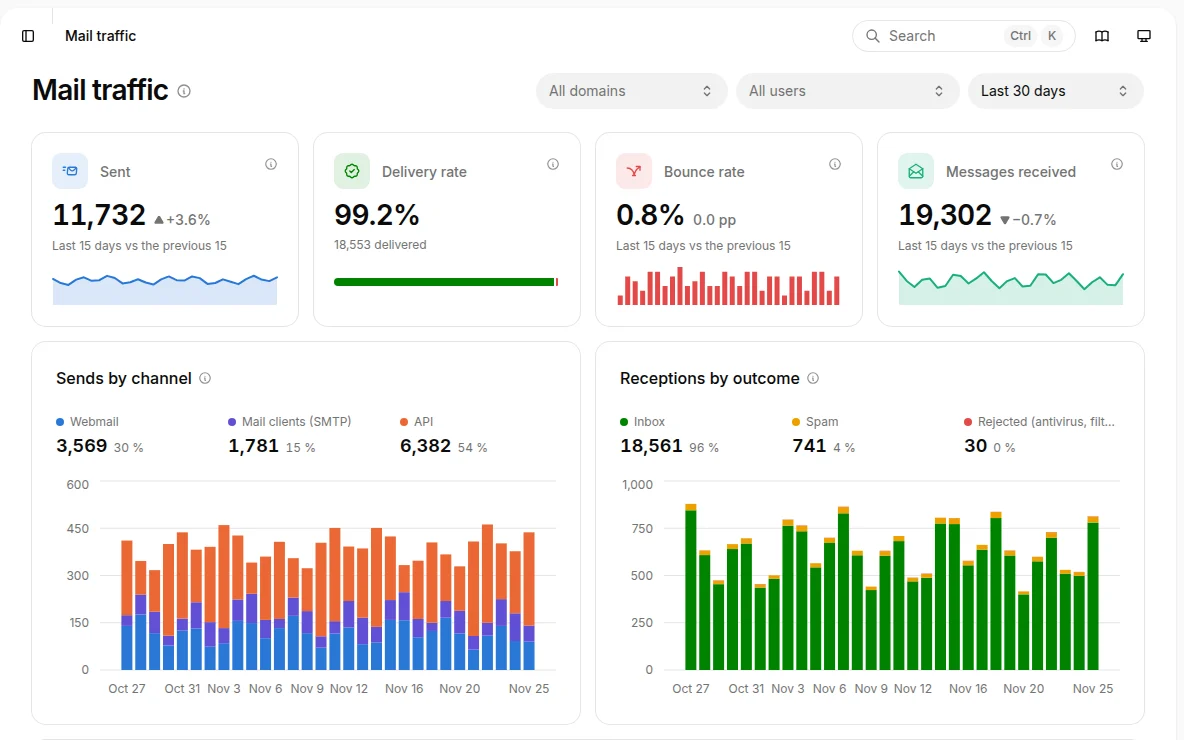
概览 › 邮件流量详细展示发送和接收情况:可按域名、用户和时间段(7、30 或 90 天)筛选;按渠道统计发送(网页邮箱、通过 SMTP 连接的邮件客户端、API),按结果统计接收(收件箱、垃圾邮件、已拒收),按天显示退信,并提供按用户统计的表格。点击某一行,整个页面就会按该账户筛选。
列表:搜索、分页、操作
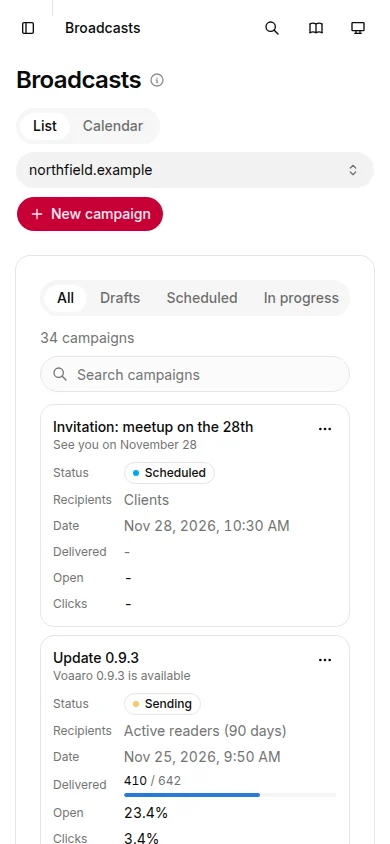
管理后台中的所有列表(账户、域名、密钥、营销邮件、日志…)操作方式都相同:
- 搜索用于筛选列表,旁边是各种筛选条件(状态、角色、域名…)。对于很长的列表,搜索和排序在服务器端进行。
- 视图用于选择要显示的列。带箭头的列标题点击即可排序。
- 底部是每页行数(10、25、50 或 100)和页码。
- 行操作:行末的 ⋯ 按钮,或在该行任意位置右键单击(在手机上为长按)。这两个菜单中的操作相同。
- 在窄屏上,或列太多放不下时,每一行都会变成一张卡片。
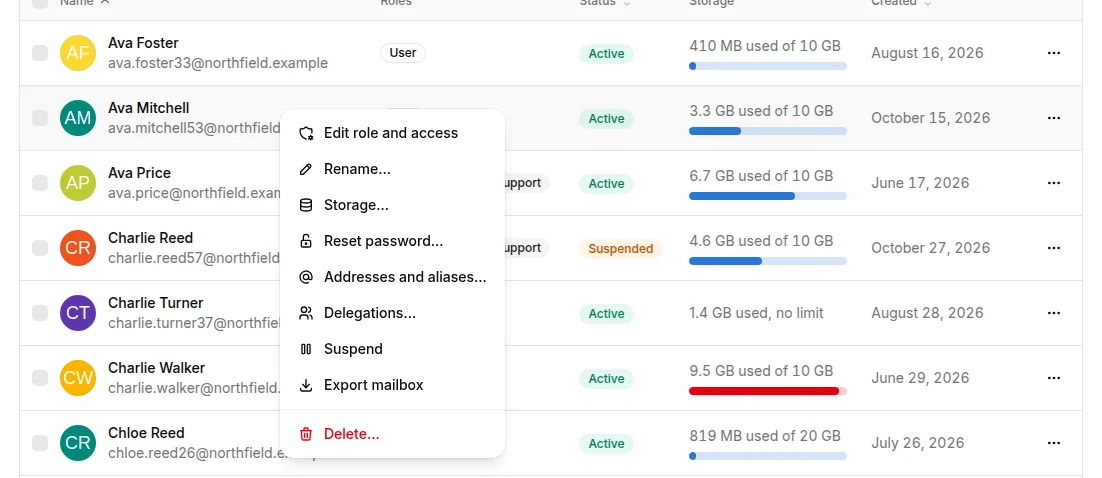
可搜索列表
可能包含大量选项的选择器(域名、账户、组织、分组、模板、时区)都是可搜索列表:输入几个字母进行筛选,然后按 Enter 或点击选择。如果该项为可选,点击叉号即可清除所选内容。
详情页
重要对象(组织、域名、订阅者、营销邮件、邮件)会在其独立的详情页中打开,并拥有自己的地址:您可以将其加入书签或发给同事,浏览器的“返回”按钮会回到列表。页面顶部是 ← 列表、状态和操作;下方依次是各项数据和详细信息。
演示视频
概览 › 演示视频中有 Voaaro 的导览视频,按章节、按使用场景以及逐页讲解,既可以现场观看,也可以在演示时播放。
有专属视频的页面会在标题的“i”旁显示一个影片图标:点击即可打开视频(可全屏播放、显示可用的字幕并调节播放速度),并附有查看全部视频的链接。