Администрирование находится по адресу /admin вашего экземпляра (например, https://mail.example.com/admin). Из почты: пункт Администрирование на боковой панели или в меню вашей учётной записи. Его видят только учётные записи, у которых есть хотя бы одно право администрирования, и каждый видит в нём лишь страницы, разрешённые его ролями. Для администрирования двухэтапная аутентификация обязательна.
Как ориентироваться
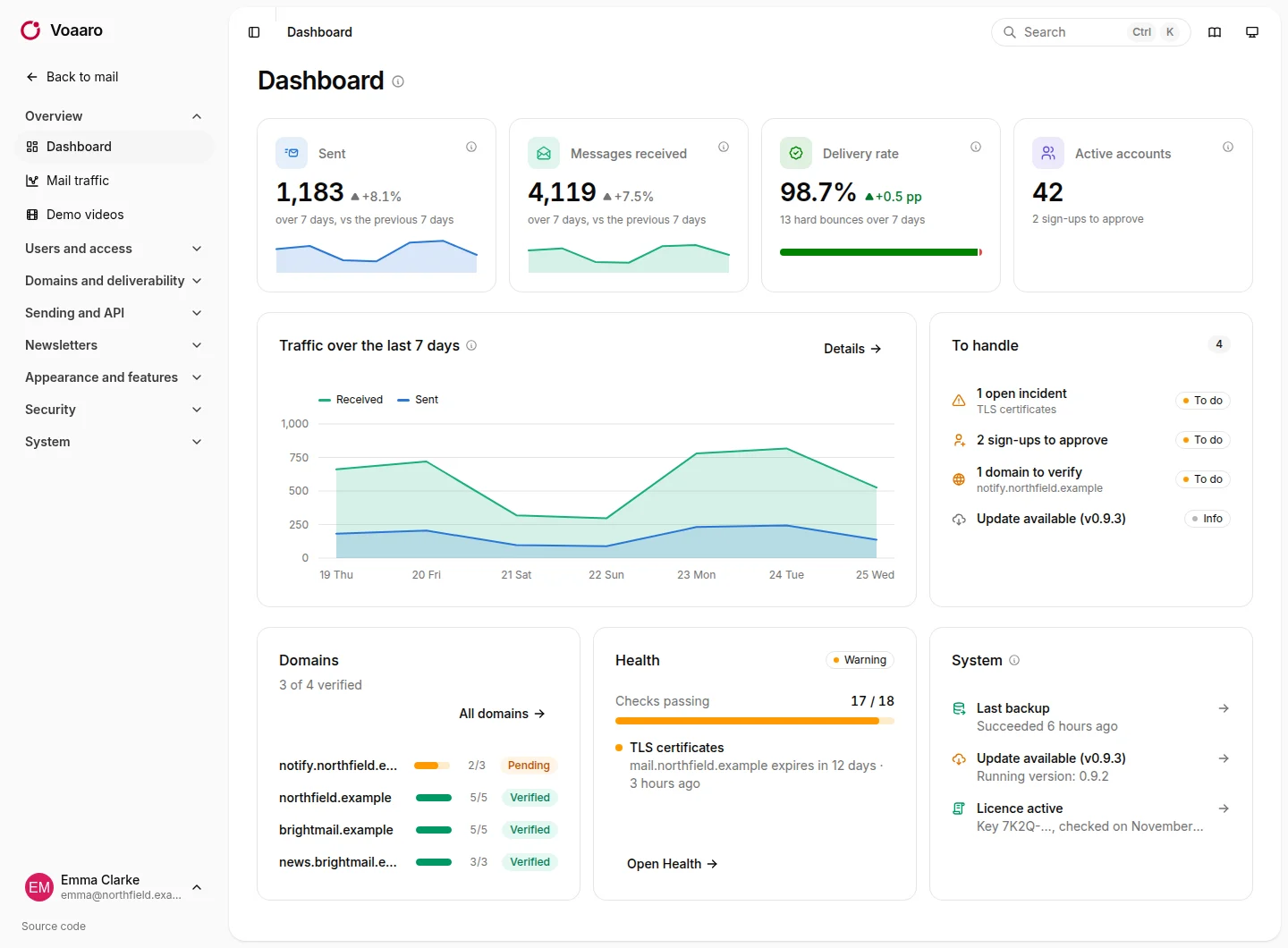
- Боковое меню: страницы сгруппированы в сворачиваемые разделы, от самых востребованных к самым редким: Обзор, Тарифы и подписки (публичный сервис), Пользователи и доступ, Домены и доставляемость, Отправка и API, Рассылки, Оформление и функции, Безопасность, Система. Вернуться к почте находится в самом верху, ваша учётная запись и Исходный код - в самом низу. Кнопка слева от заголовка сворачивает меню.
- Поиск (Ctrl K, ⌘ K на Mac или поле Поиск в правом верхнем углу) находит страницу, конкретную настройку («фото», «DKIM», «квота»…), учётную запись или домен без учёта регистра и диакритики. Enter открывает найденное прямо на нужном месте.
- Контекст: на страницах, где он есть (Домены и DNS, Оформление, Рассылки…), переключатель в правом верхнем углу ограничивает страницу вариантом Весь экземпляр, одной организацией или одним доменом.
- Подсказки «i»: пояснения к заголовкам страниц, карточкам и полям находятся в подсказке значка i рядом с ними. Она открывается при наведении курсора, при фокусе с клавиатуры (Tab) или, на телефоне, касанием.
Панель
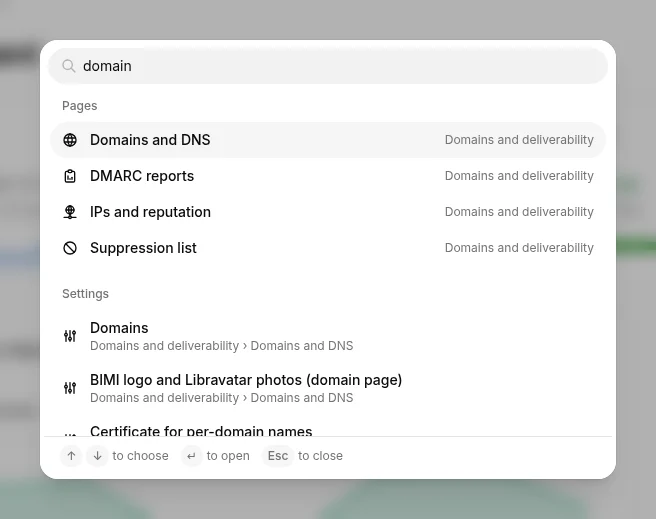
Обзор › Панель даёт сводку по экземпляру:
- четыре плитки: отправленные и полученные за 7 дней сообщения, доля доставленных (доля получателей, которым письмо доставлено, среди тех, чья доставка завершена; пока доставок меньше 10, показывается прочерк), активные учётные записи. У каждого изменения указано, с чем оно сравнивается («за 7 дней по сравнению с предыдущими 7 днями»); оно зелёное, если динамика хорошая, и красное, если плохая (меньше отказов - это зелёный цвет). Щелчок по плитке открывает подробную страницу;
- Трафик за последние 7 дней со ссылкой Подробности → на страницу Почтовый трафик;
- Требует внимания: инциденты, регистрации на проверке, домены, которые нужно проверить, доступное обновление;
- Домены, Состояние и Система (последняя резервная копия, обновление, лицензия), у каждого есть ссылка на свою страницу.
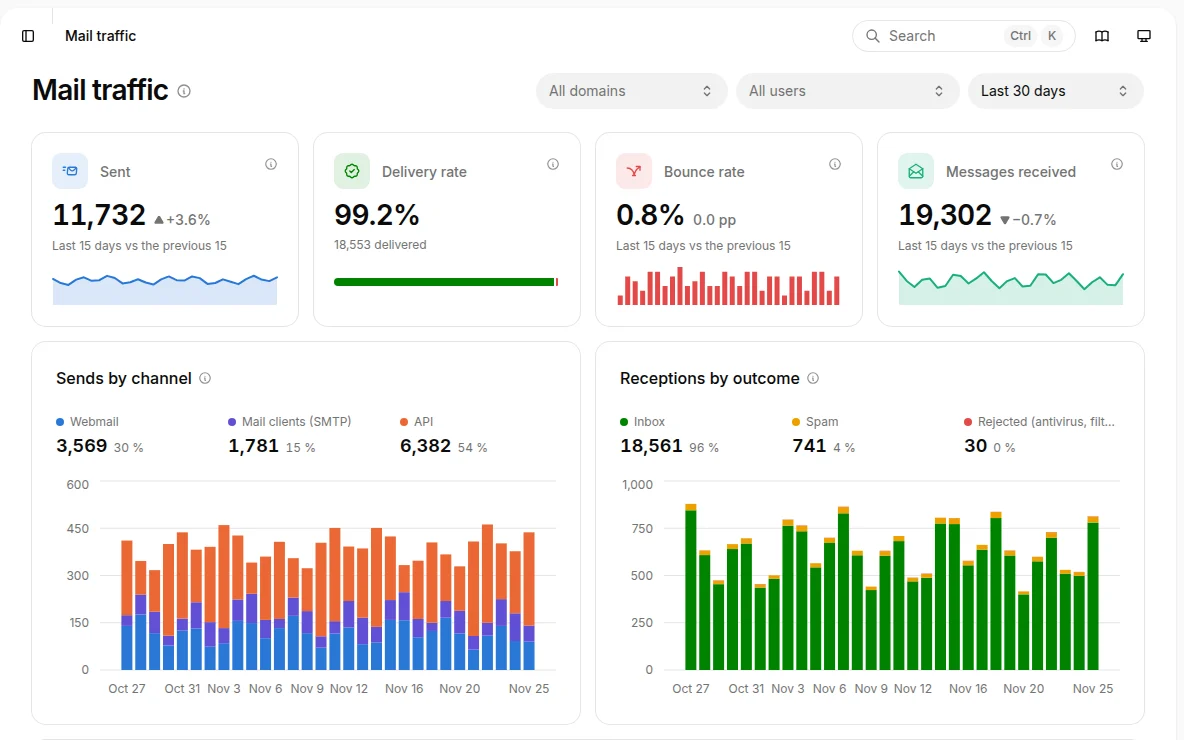
Обзор › Почтовый трафик подробно показывает отправку и приём: фильтры по домену, пользователю и периоду (7, 30 или 90 дней), отправку по каналам (веб-почта, почтовые программы по SMTP, API), приём по результату («Входящие», спам, отклонённые), отказы по дням и таблицу по пользователям; щелчок по строке фильтрует всю страницу по этой учётной записи.
Списки: поиск, страницы, действия
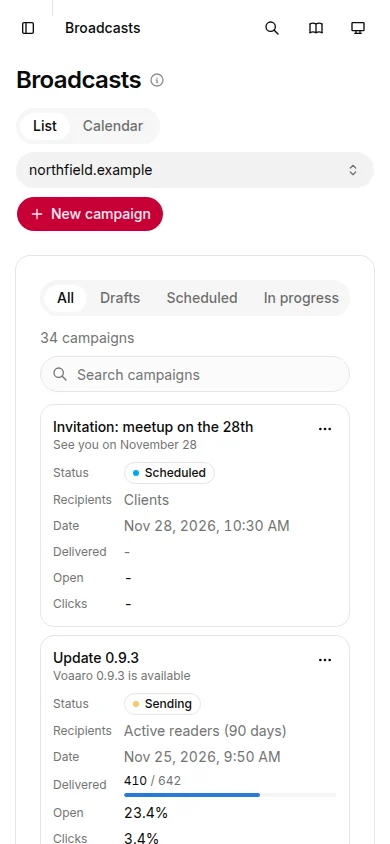
Со всеми списками администрирования (учётные записи, домены, ключи, рассылки, журналы…) работают одинаково:
- Поиск фильтрует список, фильтры (состояние, роль, домен…) находятся рядом. В длинных списках поиск и сортировка выполняются на сервере.
- Вид задаёт видимые столбцы. Столбец со стрелками в заголовке сортируется щелчком.
- Внизу: Строк на странице (10, 25, 50 или 100) и номера страниц.
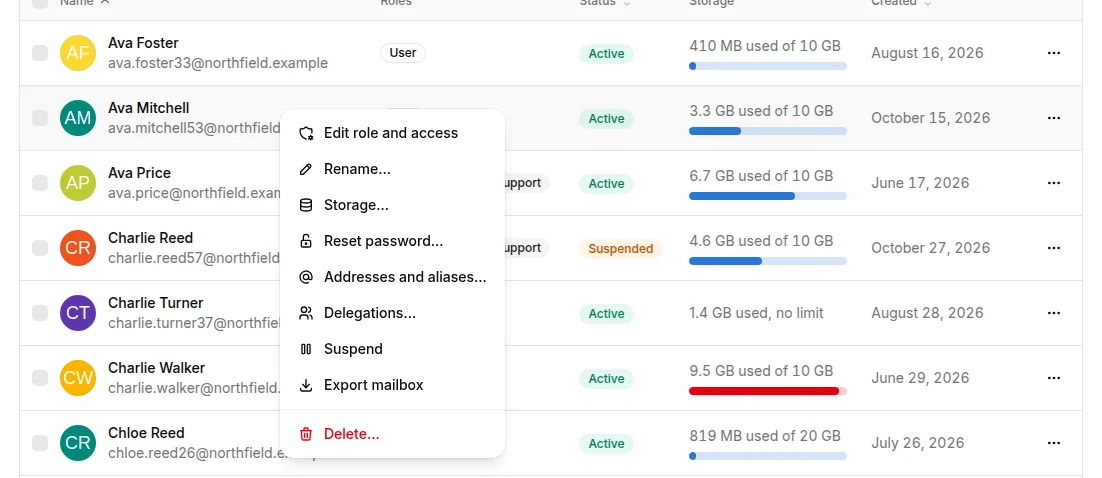
- Действия со строкой: кнопка ⋯ в конце строки или щелчок правой кнопкой в любом месте строки (на телефоне - долгое нажатие). В обоих меню одни и те же действия.
- На узком экране или когда столбцы не помещаются, каждая строка превращается в карточку.
Списки с поиском
Поля выбора, в которых может быть много значений (домены, учётные записи, организации, сегменты, шаблоны, часовые пояса), - это списки с поиском: введите несколько букв, чтобы отфильтровать варианты, затем нажмите Enter или щёлкните. Если выбор необязателен, крестик его сбрасывает.
Карточки
Важный объект (организация, домен, подписчик, рассылка, письмо) открывается в своей карточке по отдельному адресу: её можно добавить в закладки или отправить коллеге, а кнопка «Назад» в браузере возвращает к списку. Вверху: ← Список, состояние и действия; ниже - показатели, затем подробности.
Демонстрационные видео
Обзор › Демонстрационные видео содержит экскурсии по Voaaro: по главам, по сценариям использования и по отдельным страницам. Их можно смотреть прямо здесь или показывать во время презентации.
Если у страницы есть своё видео, рядом со значком «i» в её заголовке появляется значок киноплёнки: щелчок открывает видео (полный экран, субтитры, если они есть, скорость воспроизведения) со ссылкой на все видео.