Почта открывается по адресу вашего экземпляра (https://mail.example.com/). Она устроена так же, как Gmail: боковое меню слева, список цепочек писем в центре, боковая панель справа (Календарь, Задачи, Контакты, Заметки). Всё, что вы делаете в веб-почте, видно и в ваших IMAP-приложениях (iPhone, Thunderbird, Outlook): ярлык там становится папкой, а помеченное письмо получает флажок.
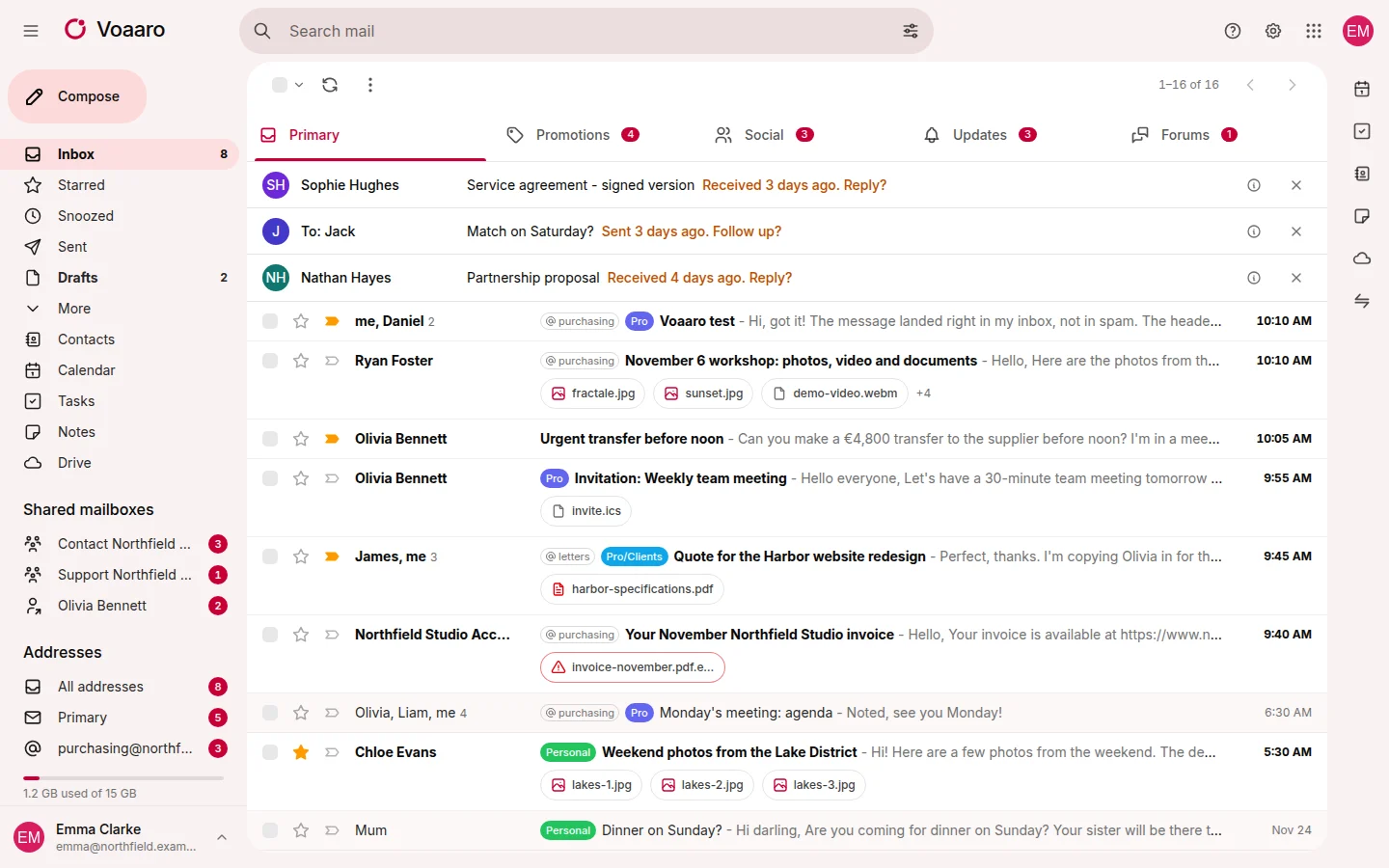
Боковое меню
- Написать открывает окно нового письма.
- Входящие, Помеченные, Отложенные, Отправленные, Черновики, затем Ещё: «Важные», «Запланированные», «Вся почта», «Спам», «Корзина», категории, Управление подписками и управление ярлыками. Перетащите пункт, чтобы изменить порядок (с клавиатуры: Alt + ↑ / ↓); порядок сохраняется на всех ваших устройствах.
- Контакты и Календарь открывают контакты и календарь.
- Общие ящики и Адреса появляются, только если они у вас есть: см. Общие ящики и Дополнительные адреса.
- Ярлыки со своими цветами; «+» создаёт новый ярлык.
- Внизу: занятое место и меню учётной записи.
На планшете (от 768 до 1023 px) меню сворачивается до значков, а кнопка меню разворачивает его. На телефоне оно открывается как выдвижная панель, а плавающая кнопка Написать всегда находится в правом нижнем углу.
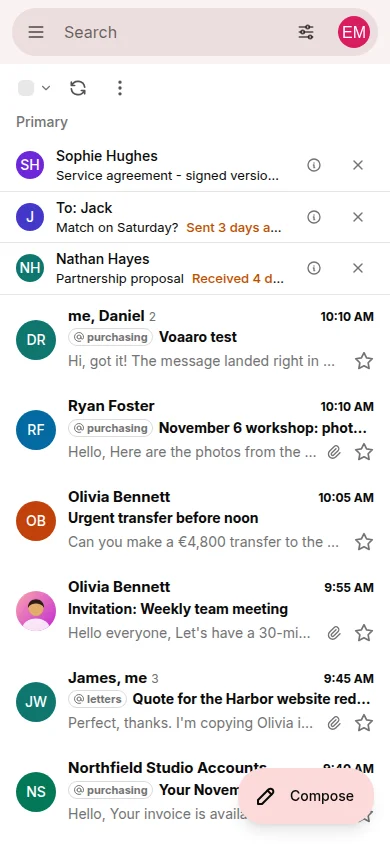
Вкладки и типы папки «Входящие»
При типе Категории (Настройки › Входящие) письма сами распределяются по вкладкам Несортированные, Промоакции, Соцсети, Оповещения и Форумы; на каждой вкладке показано число новых писем. Вы сами выбираете, какие вкладки показывать. Другие типы: По умолчанию (один общий список), Сначала важные, Сначала непрочитанные, Сначала помеченные (по разделу на каждую группу, раздел сворачивается и листается отдельно).
На той же вкладке настраиваются Область чтения (цепочка справа или под списком, с ползунком для изменения размера) и значки важности.
Напоминания
Вверху вкладки «Несортированные» Voaaro показывает письма, полученные более 3 дней назад и, вероятно, ждущие ответа («Ответить?»), и ваши письма, оставшиеся без ответа дольше 4 дней («Напомнить?»). Значок «i» объясняет причину, крестик скрывает подсказку. Обе подсказки отключаются в разделе Настройки › Общие › Автоматические напоминания. См. также Напоминания, задачи и заметки.
Действия с цепочками
- При наведении на строку: архивировать, удалить, отметить как прочитанное или непрочитанное, отложить.
- Флажок выбора: отметьте строки и воспользуйтесь панелью инструментов; меню флажка выбирает все, ни одной, прочитанные, непрочитанные, помеченные или непомеченные.
- Правый клик (долгое нажатие на сенсорном экране): все действия для строки или для выделения, если строка в него входит. См. Контекстные меню и быстрые клавиши.
- Звёздочка помечает цепочку, шеврон отмечает её как важную.
- Отложить: цепочка исчезает из папки и возвращается в выбранный день наверх списка.
- Значок вложения открывает просмотрщик, не открывая саму цепочку.
После каждого действия в правом нижнем углу появляется сообщение с кнопкой Отменить.
Ярлыки
У письма может быть несколько ярлыков. Создавайте их кнопкой «+» в боковом меню или в разделе Настройки › Ярлыки (название, цвет, вложенный ярлык). Через меню «⋯» ярлыка (или правым кликом) его можно изменить, создать вложенный ярлык или отметить все письма как прочитанные.
Страницы и их размер
Над списком показано «1–50 из 312» и стрелки «назад» и «вперёд»; следующая страница загружается заранее. Число цепочек на странице задаётся в разделе Настройки › Общие › Максимальный размер страницы.
Управление подписками
Ещё › Управление подписками показывает отправителей рассылок за последние 90 дней, от самых активных к наименее активным. Отказаться от подписки использует отписку в один клик, если отправитель её поддерживает, а иначе отправляет письмо с просьбой об отписке; одновременно можно архивировать письма этого отправителя.