La messagerie s'ouvre à l'adresse de votre instance (https://mail.exemple.com/). Elle reprend l'organisation de Gmail : une barre latérale à gauche, la liste des conversations au centre, un panneau latéral à droite (Agenda, Tâches, Contacts, Notes). Tout ce que vous y faites se retrouve dans vos applications IMAP (iPhone, Thunderbird, Outlook) : un libellé y est un dossier, un message suivi y porte un drapeau.
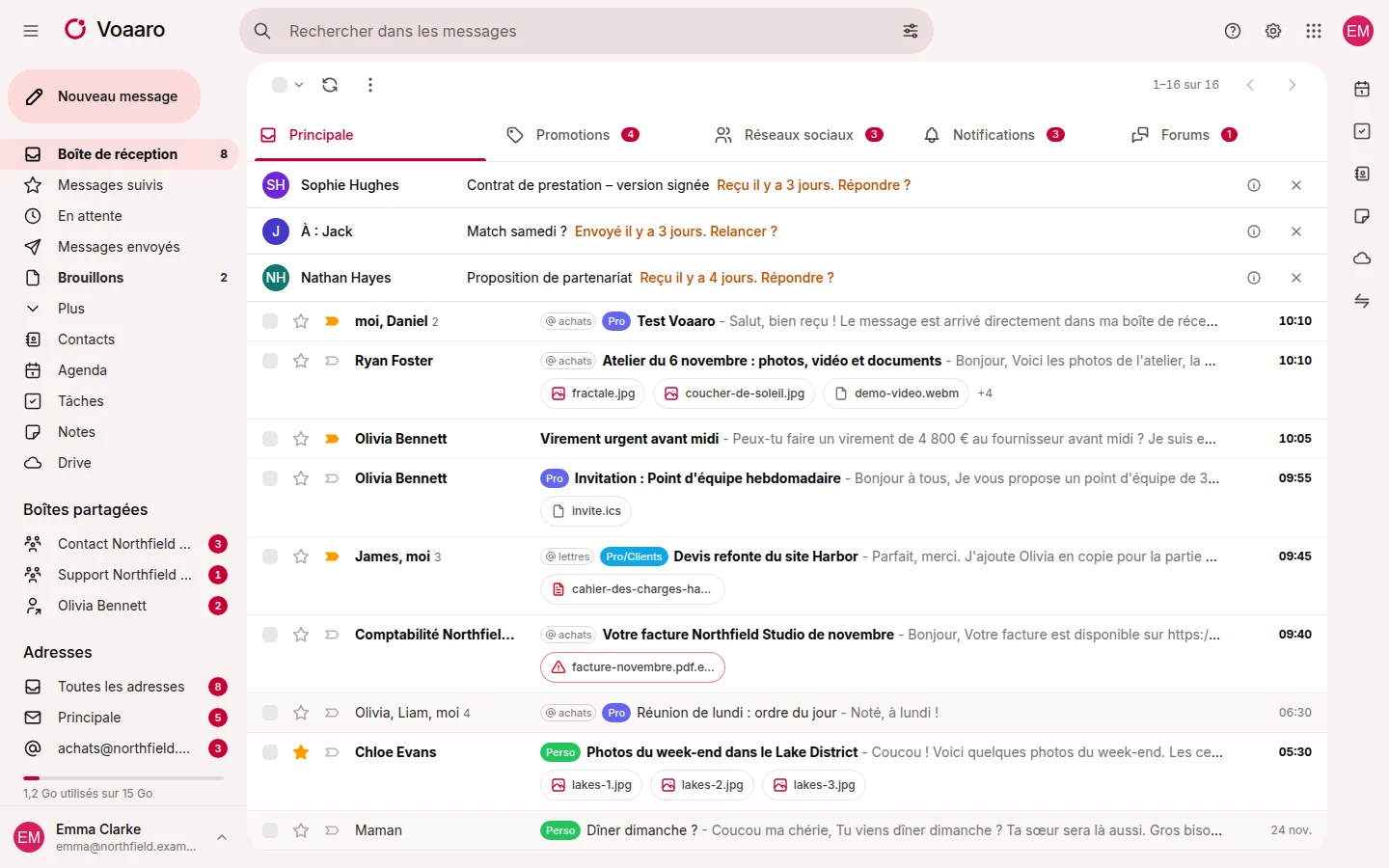
La barre latérale
- Nouveau message ouvre une fenêtre de rédaction.
- Boîte de réception, Messages suivis, En attente, Messages envoyés, Brouillons, puis Plus : Important, Planifié, Tous les messages, Spam, Corbeille, les catégories, Gérer les abonnements et la gestion des libellés. Glissez une entrée pour changer l'ordre (au clavier : Alt + ↑ / ↓) ; l'ordre vous suit sur tous vos appareils.
- Contacts et Agenda ouvrent les contacts et l'agenda.
- Boîtes partagées et Adresses n'apparaissent que si vous en avez : voir Boîtes partagées et Adresses secondaires.
- Libellés, avec leur couleur ; le « + » en crée un.
- En bas, l'espace utilisé et le menu du compte.
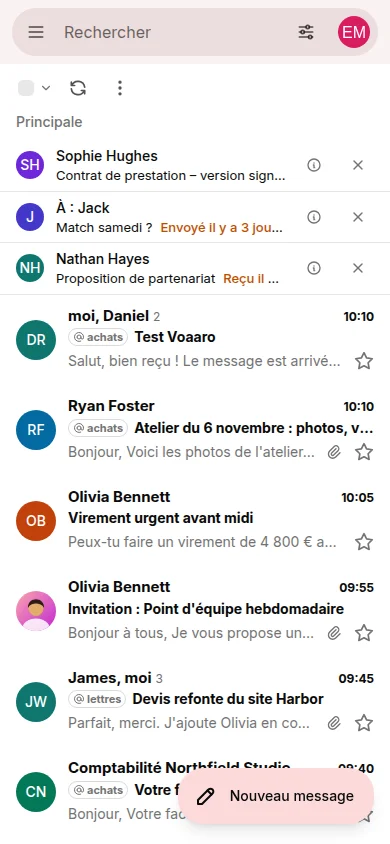
Sur une tablette (768 à 1 023 px), la barre se replie en icônes ; le bouton de menu la déplie. Sur un téléphone, elle s'ouvre en tiroir et un bouton flottant Nouveau message reste en bas à droite.
Onglets et types de boîte
Avec le type Catégories (Paramètres › Boîte de réception), les messages se rangent d'eux-mêmes dans Principale, Promotions, Réseaux sociaux, Notifications et Forums ; chaque onglet affiche le nombre de nouveaux messages. Vous choisissez les onglets affichés. Les autres types : Par défaut (une seule liste), Importants d'abord, Non lus d'abord, Suivis d'abord (une section par groupe, repliable, avec sa propre pagination).
Le même onglet règle aussi le volet de lecture (conversation à droite ou sous la liste, avec une poignée pour la redimensionner) et les marqueurs d'importance.
Relances
En haut de l'onglet Principale, Voaaro propose les messages reçus il y a plus de 3 jours qui attendent sans doute une réponse (« Répondre ? ») et vos envois restés sans réponse depuis plus de 4 jours (« Relancer ? »). Le « i » explique pourquoi, la croix écarte la suggestion. Les deux suggestions se coupent dans Paramètres › Général › Rappels automatiques. Voir aussi Relances, tâches et notes.
Agir sur les conversations
- Au survol d'une ligne : archiver, supprimer, marquer comme lu ou non lu, mettre en attente.
- Case de sélection : cochez des lignes, puis utilisez la barre d'outils ; le menu de la case sélectionne Tous, Aucun, Lus, Non lus, Suivis ou Non suivis.
- Clic droit (appui long sur un écran tactile) : toutes les actions de la ligne, ou de la sélection si la ligne en fait partie. Voir Menus contextuels et raccourcis.
- L'étoile marque la conversation comme suivie, le chevron comme importante.
- En attente : la conversation quitte la boîte et revient à la date choisie, en haut de la liste.
- Une pastille de pièce jointe ouvre la visionneuse sans ouvrir la conversation.
Chaque action affiche un message en bas à droite avec Annuler.
Libellés
Un message peut porter plusieurs libellés. Créez-les avec le « + » de la barre latérale ou dans Paramètres › Libellés (nom, couleur, sous-libellé). Le « ⋯ » d'un libellé (ou un clic droit) le modifie, crée un sous-libellé ou marque tout comme lu.
Pagination et taille de page
La liste affiche « 1–50 sur 312 » et les flèches précédent / suivant ; la page suivante est préchargée. Le nombre de conversations par page se règle dans Paramètres › Général › Taille de page maximale.
Gérer les abonnements
Plus › Gérer les abonnements liste les expéditeurs de lettres d'information des 90 derniers jours, du plus bavard au moins bavard. Se désabonner utilise le désabonnement en un clic quand l'expéditeur le propose, sinon un e-mail de désabonnement ; vous pouvez archiver ses messages en même temps.