La posta si apre all'indirizzo della tua istanza (https://mail.example.com/). L'organizzazione è quella di Gmail: una barra laterale a sinistra, l'elenco delle conversazioni al centro e un pannello laterale a destra (Calendario, Attività, Contatti, Note). Tutto ciò che fai qui si ritrova nelle tue app IMAP (iPhone, Thunderbird, Outlook): un'etichetta diventa una cartella, un messaggio speciale porta un contrassegno.
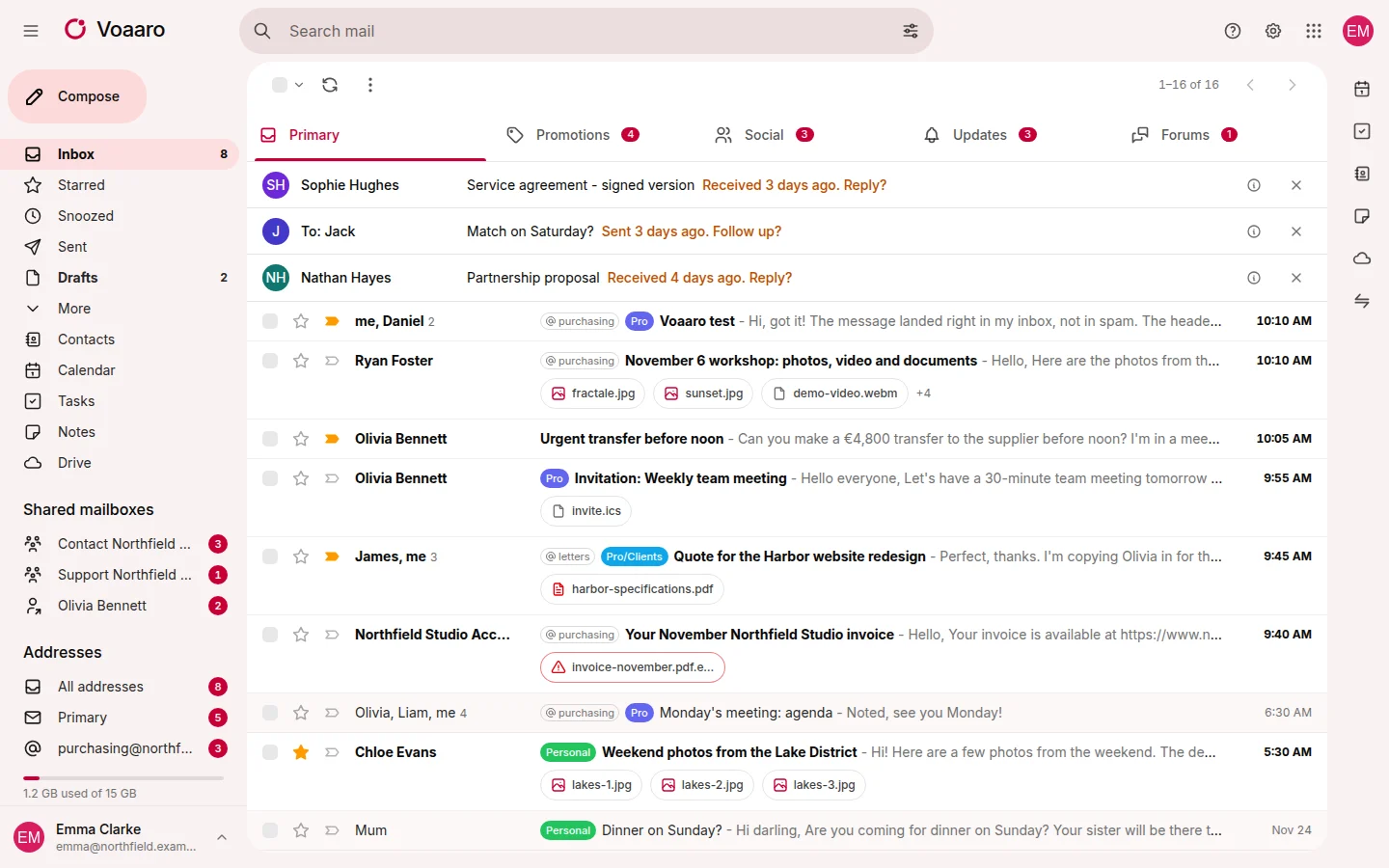
La barra laterale
- Nuovo messaggio apre una finestra di scrittura.
- Posta in arrivo, Speciali, Posticipati, Posta inviata, Bozze, poi Altro: Importanti, Programmati, Tutti i messaggi, Spam, Cestino, le categorie, Gestisci iscrizioni e la gestione delle etichette. Trascina una voce per cambiarne l'ordine (da tastiera: Alt + ↑ / ↓); l'ordine ti segue su tutti i tuoi dispositivi.
- Contatti e Calendario aprono i contatti e il calendario.
- Caselle condivise e Indirizzi compaiono solo se ne hai: vedi Caselle condivise e Indirizzi secondari.
- Etichette, ciascuna con il suo colore; il «+» ne crea una nuova.
- In basso, lo spazio utilizzato e il menu dell'account.
Su un tablet (da 768 a 1.023 px) la barra si riduce a sole icone; il pulsante del menu la espande. Su uno smartphone si apre come un cassetto e il pulsante mobile Nuovo messaggio resta in basso a destra.
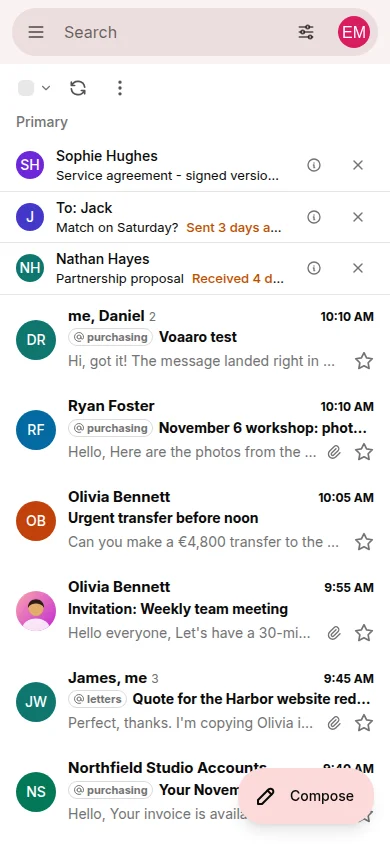
Schede e tipi di posta in arrivo
Con il tipo Categorie (Impostazioni › Posta in arrivo), i messaggi si smistano da soli in Principale, Promozioni, Social, Aggiornamenti e Forum; ogni scheda mostra il numero di nuovi messaggi. Puoi scegliere quali schede visualizzare. Gli altri tipi sono: Predefinito (un unico elenco), Prima importanti, Prima non letti, Prima speciali (una sezione per gruppo, comprimibile, con la propria paginazione).
La stessa scheda regola anche il riquadro di lettura (conversazione a destra o sotto l'elenco, con una maniglia per ridimensionarlo) e gli indicatori di importanza.
Promemoria di follow-up
In cima alla scheda Principale, Voaaro propone i messaggi ricevuti da più di 3 giorni che probabilmente aspettano una risposta («Rispondere?») e i tuoi invii rimasti senza risposta da più di 4 giorni («Sollecitare?»). La «i» spiega il motivo, la croce scarta il suggerimento. Entrambi i suggerimenti si disattivano in Impostazioni › Generali › Promemoria automatici. Vedi anche Promemoria, attività e note.
Agire sulle conversazioni
- Passando il mouse su una riga: archivia, elimina, segna come già letto o da leggere, posticipa.
- Casella di selezione: seleziona le righe, poi usa la barra degli strumenti; il menu della casella seleziona Tutti, Nessuno, Letti, Da leggere, Speciali o Non speciali.
- Clic destro (pressione prolungata su touchscreen): tutte le azioni della riga, o della selezione se la riga ne fa parte. Vedi Menu contestuali e scorciatoie.
- La stella contrassegna la conversazione come speciale, la freccia come importante.
- Posticipa: la conversazione esce dalla posta in arrivo e ritorna alla data scelta, in cima all'elenco.
- L'icona di un allegato apre il visualizzatore senza aprire la conversazione.
Ogni azione mostra un messaggio in basso a destra con Annulla.
Etichette
Un messaggio può avere più etichette. Creale con il «+» della barra laterale o in Impostazioni › Etichette (nome, colore, sottoetichetta). Il «⋯» di un'etichetta (o un clic destro) la modifica, crea una sottoetichetta o segna tutto come già letto.
Paginazione e dimensione della pagina
L'elenco mostra «1–50 di 312» e le frecce precedente / successiva; la pagina successiva viene precaricata. Il numero di conversazioni per pagina si imposta in Impostazioni › Generali › Dimensione massima della pagina.
Gestire le iscrizioni
Altro › Gestisci iscrizioni elenca i mittenti di newsletter degli ultimi 90 giorni, dal più prolifico al meno prolifico. Annulla iscrizione usa la disiscrizione con un clic quando il mittente la offre, altrimenti un'e-mail di disiscrizione; puoi archiviare i suoi messaggi nello stesso momento.