Alias
Un alias è un indirizzo aggiuntivo che arriva nella stessa casella (billing@ → la casella di Marie). L'amministratore li aggiunge dalla pagina Utenti: menu ⋯ di un account (o clic destro) › Indirizzi e alias…, sui propri domini. L'utente può poi scrivere come l'alias (Impostazioni › Account e importazione).
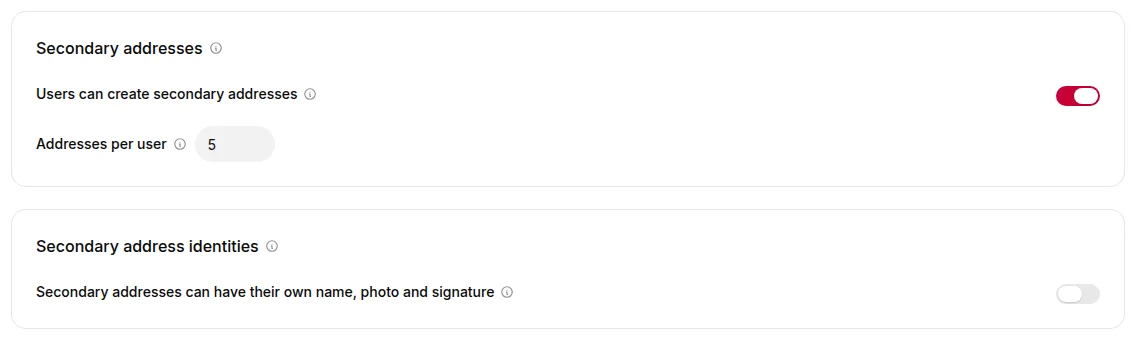
Ogni utente può anche creare da sé indirizzi secondari (Impostazioni › Account), entro il limite fissato dall'amministratore. I messaggi ricevuti da ciascuno portano un contrassegno.
Le identità degli indirizzi secondari sono disattivate per impostazione predefinita. L'amministratore può attivarle per tutta l'istanza o per il dominio scelto in cima alla pagina (Registrazione e profili › scheda «Identità degli indirizzi secondari», interruttore «Gli indirizzi secondari possono avere nome, foto e firma propri»), nella scheda di un'organizzazione, oppure per una sola persona: Utenti › Modifica ruolo e accessi › «Attiva o disattiva per questa persona…», che porta alla deroga «Usare i propri indirizzi secondari come identità complete».
Con le identità attive, ogni indirizzo secondario può avere il suo nome visualizzato, la sua foto, la sua firma e il suo indirizzo di risposta (Impostazioni › Account › … › Identità). Un messaggio scritto da quell'indirizzo parte con quel nome, quella firma e quell'intestazione Reply-To. Gli altri account dell'istanza e Libravatar ricevono la foto dell'indirizzo al posto di quella dell'account. Se l'amministratore disattiva di nuovo le identità, non vengono più applicate, ma non si cancella nulla. Finché sono disattivate, Impostazioni › Account › Indirizzi secondari mostra all'utente una riga in grigio: «Chiedi al tuo amministratore di attivare le identità degli indirizzi secondari». La ricerca dell'amministrazione (Ctrl+K) trova l'impostazione digitando «foto», «firma» o «identità».
Filtri
Nella posta, Impostazioni › Filtri e indirizzi bloccati: come in Gmail, criteri (da, a, oggetto, contiene le parole, non contiene, dimensione, allegato) e azioni (segna come letto, aggiungi a speciali, importante, categoria, etichetta, archivia, elimina, inoltra, non inviare mai nello spam).
- I filtri vengono eseguiti sul server, alla ricezione, quindi funzionano anche quando leggi la posta sul telefono via IMAP, con l'app chiusa.
- «Applica anche alle conversazioni corrispondenti» li applica alla posta già ricevuta.
- Importazione ed esportazione nel formato XML di Gmail, per riprendere i tuoi filtri Gmail così come sono.
- 100 filtri e 1.000 indirizzi bloccati per account.
- Clic destro su una conversazione dell'elenco (pressione prolungata su telefono): «Filtra messaggi simili» e «Blocca» il mittente, come nel menu di un messaggio; clic destro su un filtro o su un indirizzo bloccato per modificarlo, eliminarlo o sbloccarlo. Gli indirizzi bloccati sono suddivisi in pagine, con una ricerca.
Inoltro verificato
Un indirizzo di inoltro non riceve nulla finché il suo titolare non ha inserito il codice di 9 cifre inviato a quell'indirizzo. Così nessuno può fare del tuo server un relay verso una casella che non ti appartiene. Un solo reindirizzamento per messaggio; 10 indirizzi di inoltro per account.
Risponditore automatico
Il risponditore automatico (assenza) si imposta in Impostazioni e funziona insieme ai filtri.