别名
别名是投递到同一邮箱的另一个地址(billing@ → Marie 的邮箱)。管理员在用户页面中添加别名:在其自己的域名上,点击账户的 ⋯ 菜单(或右键单击)› 地址与别名…。之后,用户就可以以该别名的身份写信(设置 › 账户和导入)。
每位用户也可以在管理员设定的上限内自行创建次要地址(设置 › 账号)。每个地址收到的邮件都会带有标记。
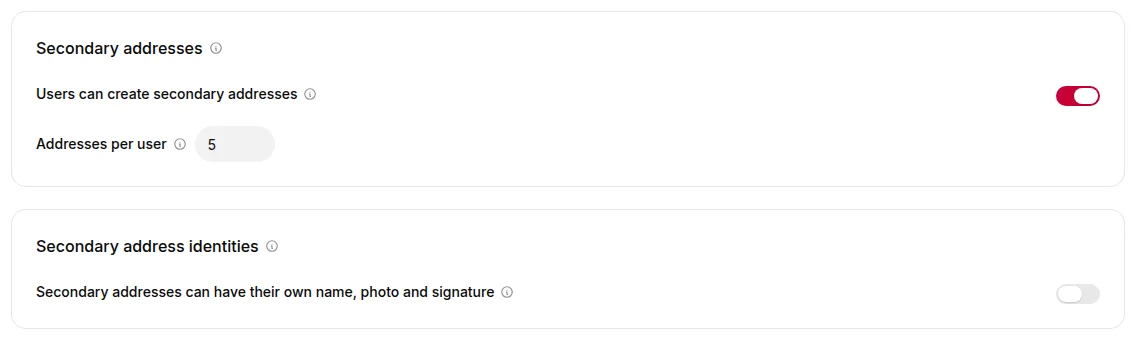
辅助地址身份默认关闭。管理员可以为整个实例或页面顶部选择的域名开启(注册与资料 › “辅助地址身份”卡片中的“辅助地址可以拥有自己的名称、照片和签名”开关),也可以在组织详情页中开启,或只为某一个人开启:用户 › 修改角色与访问权限 › “为此人开启或关闭…”,进入“将次要地址用作完整身份”这一例外。
开启后,每个次要地址都可以拥有自己的显示名称、照片、签名和回复地址(设置 › 账号 › … › 身份)。从该地址写出的邮件会使用这个名称、这个签名和这个 Reply-To 标头发送。实例中的其他账户和 Libravatar 看到的是该地址的照片,而不是账户本身的照片。如果管理员之后再次关闭,身份将不再生效,但不会删除任何内容。在关闭状态下,设置 › 账号 › 次要地址会向用户显示一行灰色提示:“请联系管理员开启辅助地址身份”。在管理后台的搜索(Ctrl+K)中输入“照片”“签名”或“身份”即可找到此设置。
过滤器
在邮箱的设置 › 过滤器和已屏蔽的地址中:与 Gmail 一样,可以设置条件(发件人、收件人、主题、包含字词、不包含、大小、附件)和操作(标记为已读、跟进、重要、类别、标签、归档、删除、转发、永不标记为垃圾邮件)。
- 过滤器在服务器上收信时执行,因此即使您通过 IMAP 在手机上阅读邮件、应用处于关闭状态,过滤器同样有效。
- “同时应用于匹配的会话”会将过滤器应用到已经收到的邮件上。
- 支持以 Gmail 的 XML 格式导入和导出,您的 Gmail 过滤器可以原样迁移过来。
- 每个账户最多 100 个过滤器和 1,000 个已屏蔽的地址。
- 在列表中的会话上右键单击(在手机上长按):与邮件菜单中一样,可以使用“过滤类似邮件”和“屏蔽”发件人;在过滤器或已屏蔽的地址上右键单击,可以对其进行编辑、删除或取消屏蔽。已屏蔽的地址分页显示,并提供搜索功能。
经过验证的转发
在账户持有人输入发送到转发地址的 9 位验证码之前,该转发地址不会收到任何邮件。这样就无法把您的服务器变成通往不属于您的邮箱的中继。每封邮件只会转发一次;每个账户最多 10 个转发地址。
自动回复
自动回复(外出)在设置中配置,并与过滤器协同工作。