这些设置在服务器上生效,每封邮件到达时即会执行,即使网页邮箱已关闭也是如此:它们同样适用于您的 IMAP 应用。
过滤器
设置 › 过滤器和已屏蔽的地址 › 创建过滤器;也可以从会话中创建:邮件菜单 › 过滤类似邮件(条件已预先填好),或搜索选项 › 创建过滤器。
- 条件需同时满足:发件人、收件人、主题、包含字词、不包含、大小(大于或小于)、包含附件。搜索会显示当前已经符合条件的邮件。
- 继续,然后选择操作:跳过收件箱(归档)、标记为已读、加星标、添加标签、转发到已验证的地址、删除、永不发送到垃圾邮件、始终或从不标记为重要、归类(主要、推广…)。
- 同时应用于匹配的会话会立即处理已经收到的邮件。
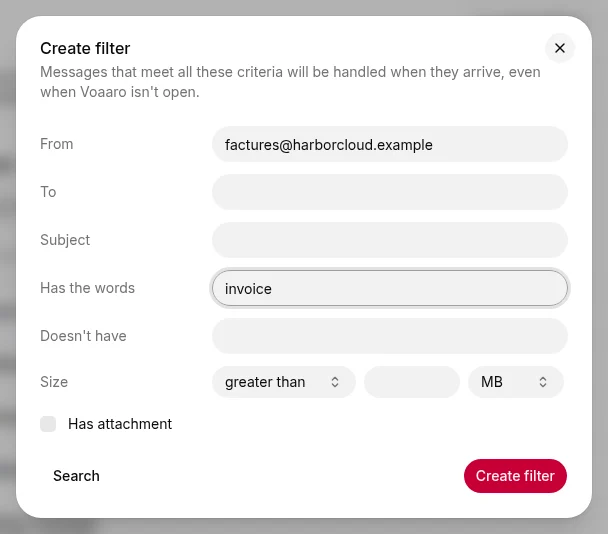
过滤器列表(每页 20 个)为每个过滤器显示“匹配”和“操作”,并提供编辑和删除。导入过滤器和导出使用 Gmail 的 XML 格式:您的 Gmail 过滤器可以原样迁移过来。
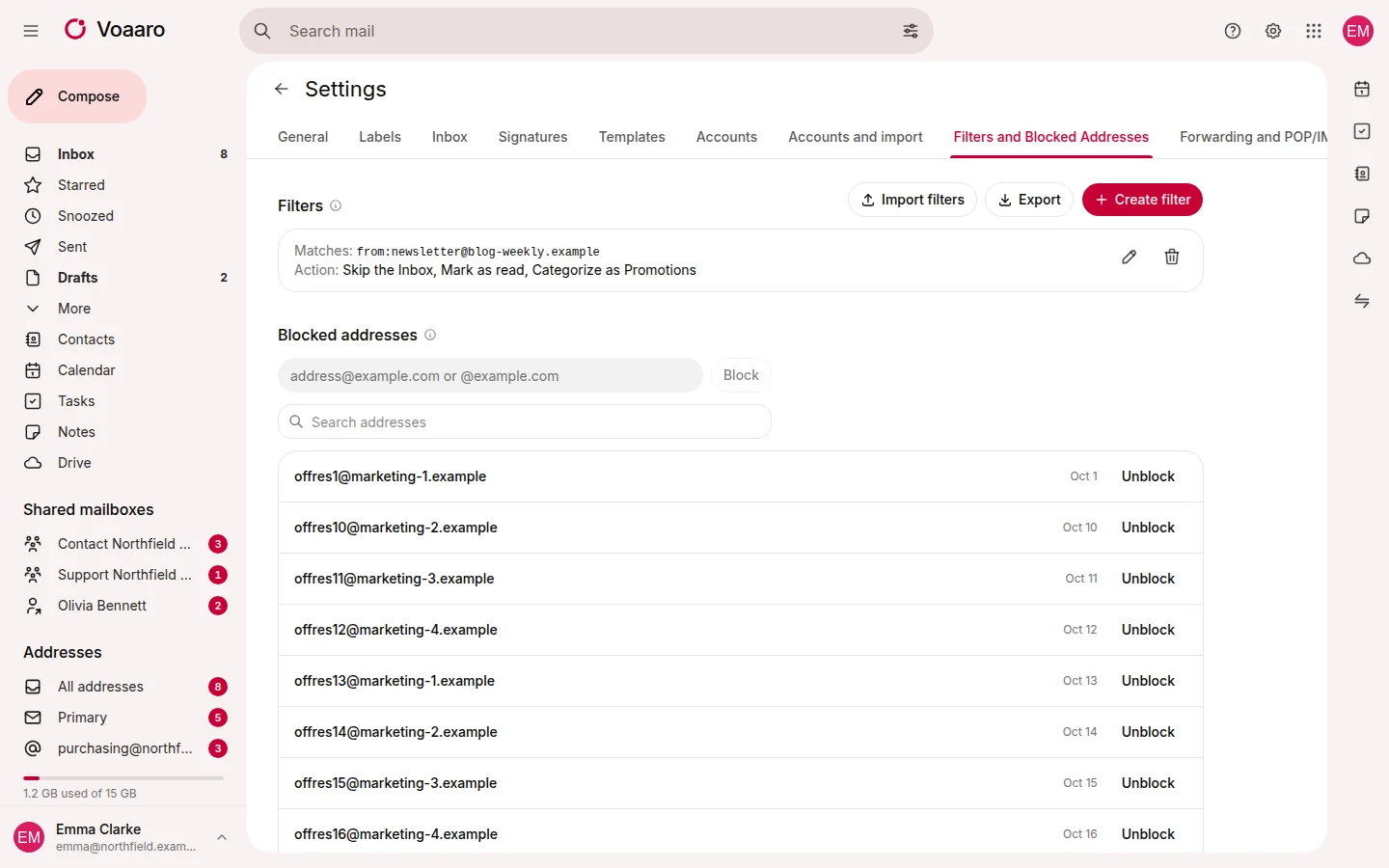
已屏蔽的地址
在同一标签页中,屏蔽某个地址(offers@example.com)或整个域名(@example.com):其邮件会直接进入垃圾邮件。该列表支持分页和搜索;取消屏蔽可撤消屏蔽。在会话中:右键菜单 › 屏蔽“…”。
转发
设置 › 转发和 POP/IMAP:
- 添加转发地址:Voaaro 会向该地址发送一个验证码,输入验证码即可完成验证。只有经过验证的地址才能接收您的邮件。
- 选择将收到的邮件副本转发到该地址,并设置 Voaaro 中原邮件的处理方式:保留在收件箱中、标记为已读、归档或删除。垃圾邮件永远不会被转发。
- 保存更改。
在七天内,网页邮箱中会显示一条横幅,提醒您正在转发邮件。如果只想转发部分邮件,请改为创建一个带有转发到操作的过滤器。
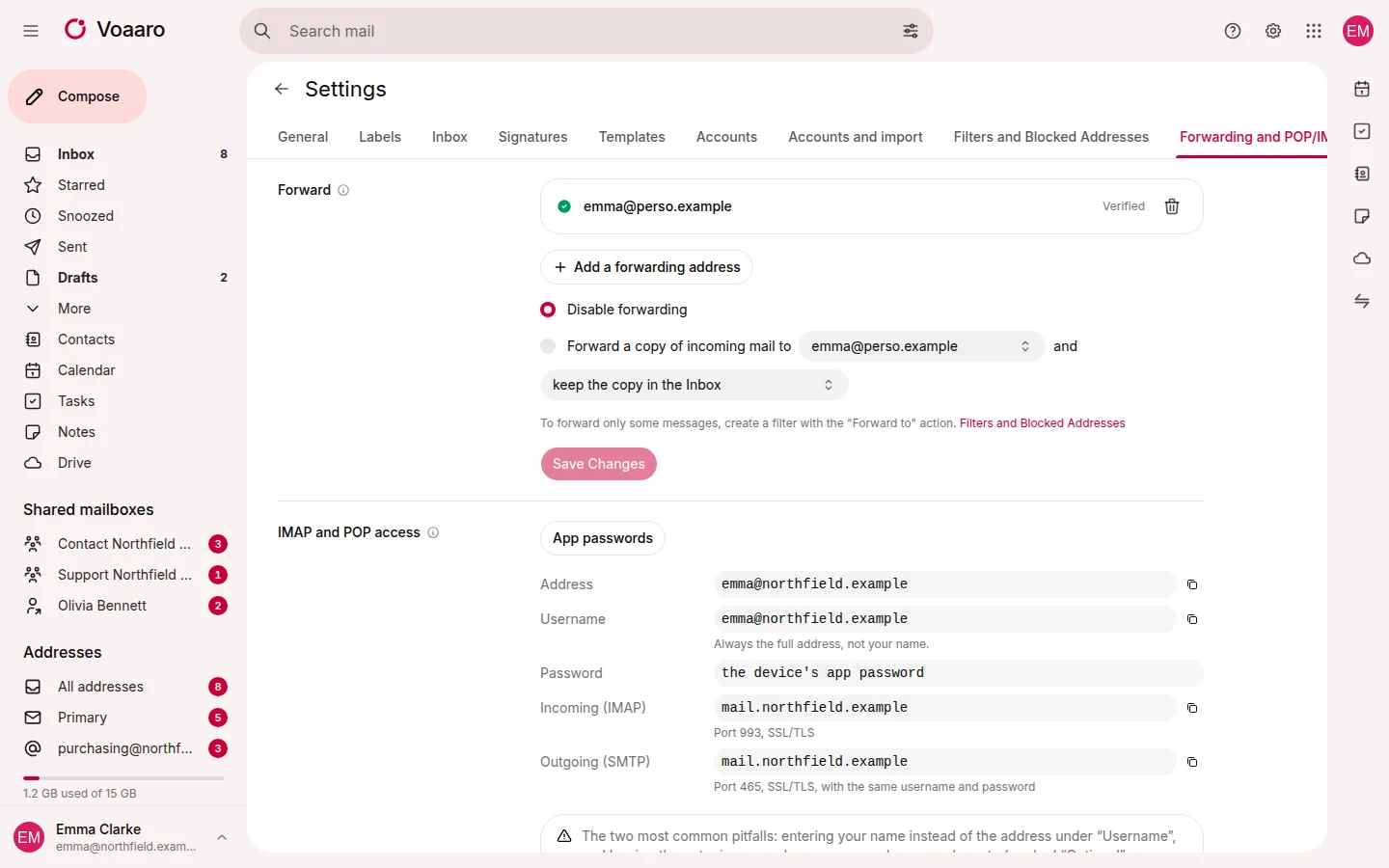
同一标签页中还提供了供您的应用使用的 IMAP 和 SMTP 设置:参见手机和应用。
自动回复
设置 › 常规 › 假期自动回复:启用该功能,选择开始日期和结束日期、主题和回复内容(支持格式设置和粘贴 HTML)。同一位联系人不会在每封邮件后都收到自动回复,邮件列表和自动程序也不会收到。