共享邮箱(contact@example.com、support@example.com)属于一个团队。委托邮箱是同事授予您访问权限的个人邮箱。两者都可以从侧边栏的共享邮箱部分或“切换邮箱”菜单中打开,并显示各自的未读数;我的邮箱(或返回我的邮箱)可让您回到自己的邮箱。
共享邮箱的创建及其分发规则由管理员设置:参见共享邮箱和路由。
您能看到什么
在共享邮箱中,您只能看到分配给您的邮件(通过规则分配、默认分配,或因为您接收全部邮件):顶部横幅会提示这一点,并显示您的访问级别。
- 只读:阅读邮件,标记为已读或未读。
- 阅读和回复:此外还可以整理、添加标签、删除、回复以及用该邮箱的地址撰写邮件。
- 管理:此外还可以管理该邮箱的成员、设置、自动回复和过滤器。
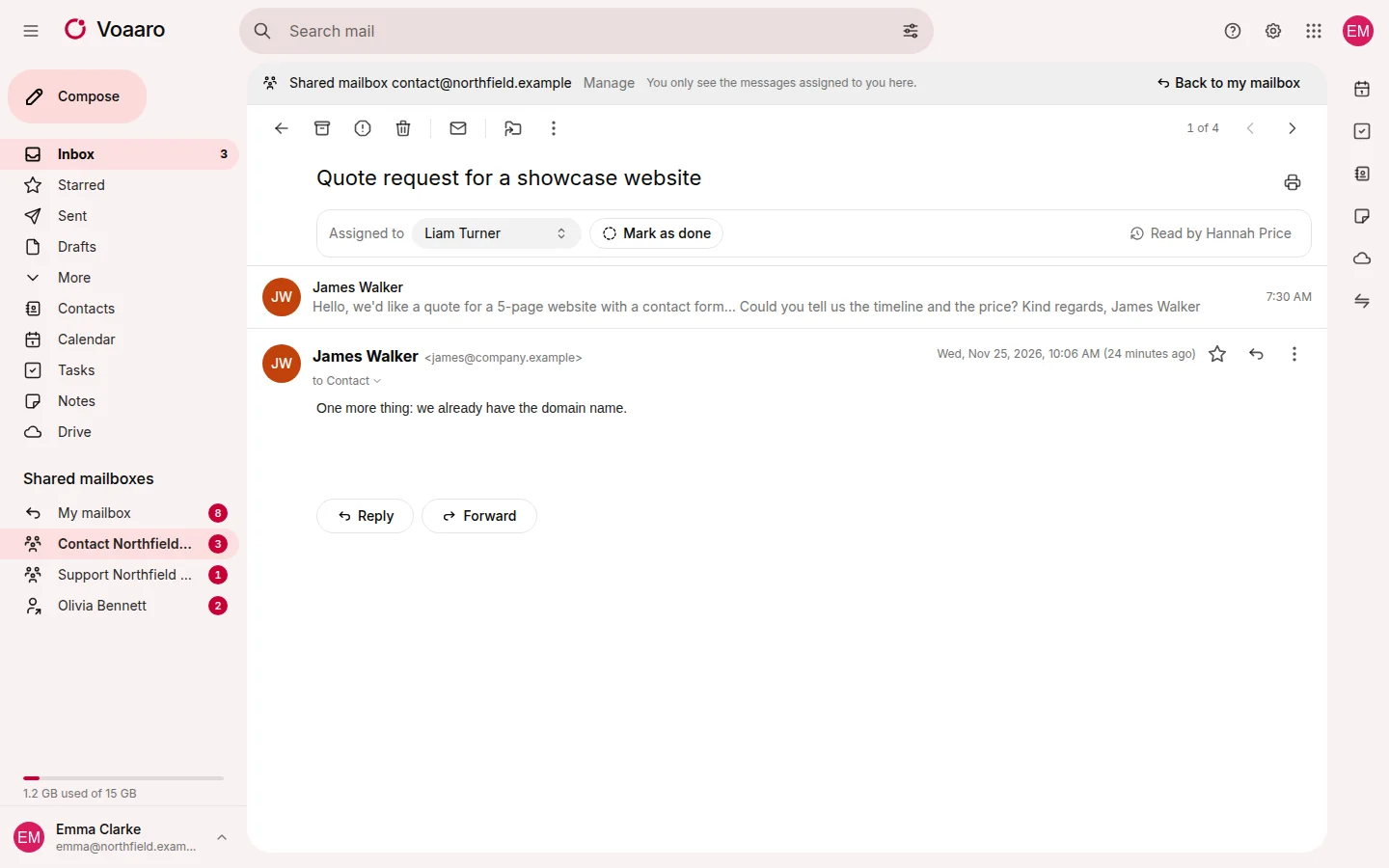
多人协作处理会话
在共享邮箱的会话上方:
- 分配给:负责处理该会话的成员(可搜索的列表);其姓名会显示在列表中。
- 标为已处理:列表中会为整个团队显示“已处理”标记。
- 动态:谁阅读过、谁回复过、谁分配或整理过该会话,以及具体时间。
回复会从该邮箱的地址发出(发件人字段始终会注明),并保存在该邮箱的“已发邮件”中。撰写窗口打开时无法切换邮箱。
您的偏好设置
设置 › 账号 › 共享和委托邮箱列出了您的邮箱,每个邮箱都可以设置:
- 通知:是否接收其新邮件的通知(取决于您在设置 › 常规中的设置);
- 我接收:分配给我的全部邮件、仅规则分配给我的邮件或不接收;如果该选项已被锁定,则显示“由管理员设定”;
- 成员…(适用于管理者):添加同一域名的同事、更改其权限或将其移除。
委托您的邮箱
在设置 › 账号 › 授予他人访问您帐户的权限中,添加您所在域名的一位同事的地址,然后选择:
- 仅阅读;
- 阅读并发送(显示“由受托人发送”):您的联系人会看到是他代表您发信;
- 阅读并以我的名义发送。
受托人看不到您的设置,也看不到您的密码。移除会立即收回其访问权限;对方也可以放弃委托。
在 IMAP 应用中
共享邮箱的文件夹会显示在 IMAP 应用的“Shared Folders”(或“共享文件夹”)下,仅限分配给您的内容。如需从该邮箱的地址回复,请使用网页邮箱。