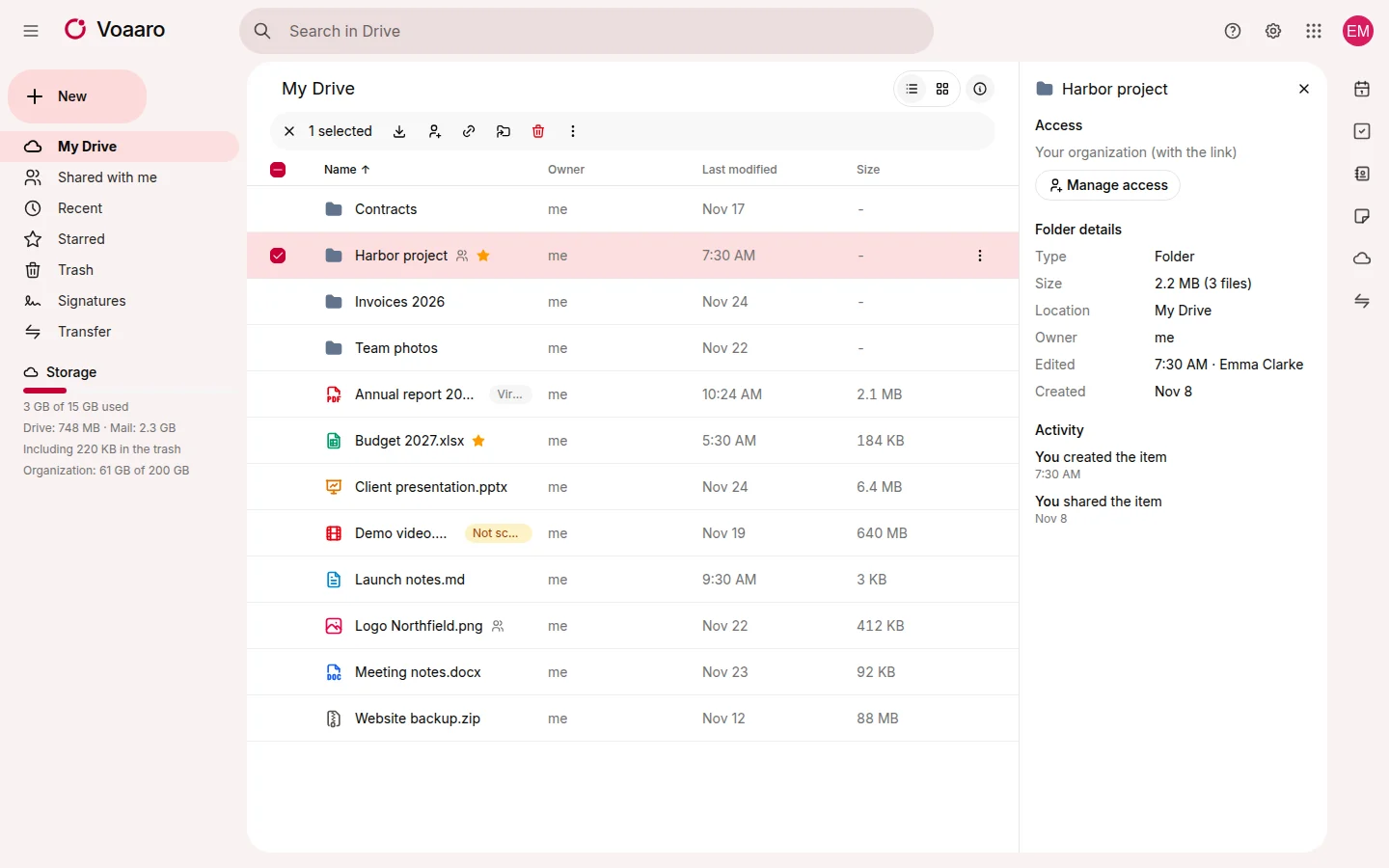
云端硬盘将您的文件保存在邮件旁边,就像 Google 云端硬盘一样。可通过左栏的云端硬盘或应用菜单(右上角的九个点)打开。如需把文件发给他人而不保存在云端硬盘中,请使用文件传输:一个链接,7 天后删除。
整理文件
- 新建 › 新建文件夹、上传文件或上传文件夹(包含其所有子文件夹)。您也可以将文件或文件夹从电脑拖到页面上。
- 上传进度显示在右下角:每次同时上传三个文件,可以取消;连接中断后会从中断处继续。
- 每个文件在打开或共享之前都会经过病毒扫描;受感染的文件会被删除。病毒扫描无法处理的超大文件会标记为“未扫描”。
- 重命名、移动(或将项目拖到某个文件夹、顶部的路径、我的云端硬盘(移回顶层)或回收站上;选中的多个项目可一起拖动)、添加到已加星标。
- 我的云端硬盘、与我共享、最近、已加星标和回收站位于左栏。移到回收站的项目会保留 30 天,然后被永久删除;恢复可将其放回原处。
查看和下载
- 双击文件即可预览:图片、视频、音频、PDF、Word 文档(DOCX)、文本、代码和 CSV。箭头可切换到下一个文件。其他格式会被下载。
- 选择多个项目(Ctrl 或 Shift + 点击、复选框、Ctrl+A):顶部栏会显示共享、下载、移动、移到回收站。多个项目或一个文件夹会以 ZIP 格式下载。
- 右键点击项目会打开相同的菜单。
- 列表或网格(带图片缩略图);可按名称、上次修改时间或大小排序。
- 打开云端硬盘时,顶部的搜索栏会搜索您的文件;可按类型、人员或修改日期进一步筛选。
- 详情面板(“i”)显示项目的位置、所有者、日期、访问权限、版本和活动。
- 管理版本:上传文件的新版本;旧版本会被保留(最多 20 个),可以下载和恢复。
共享
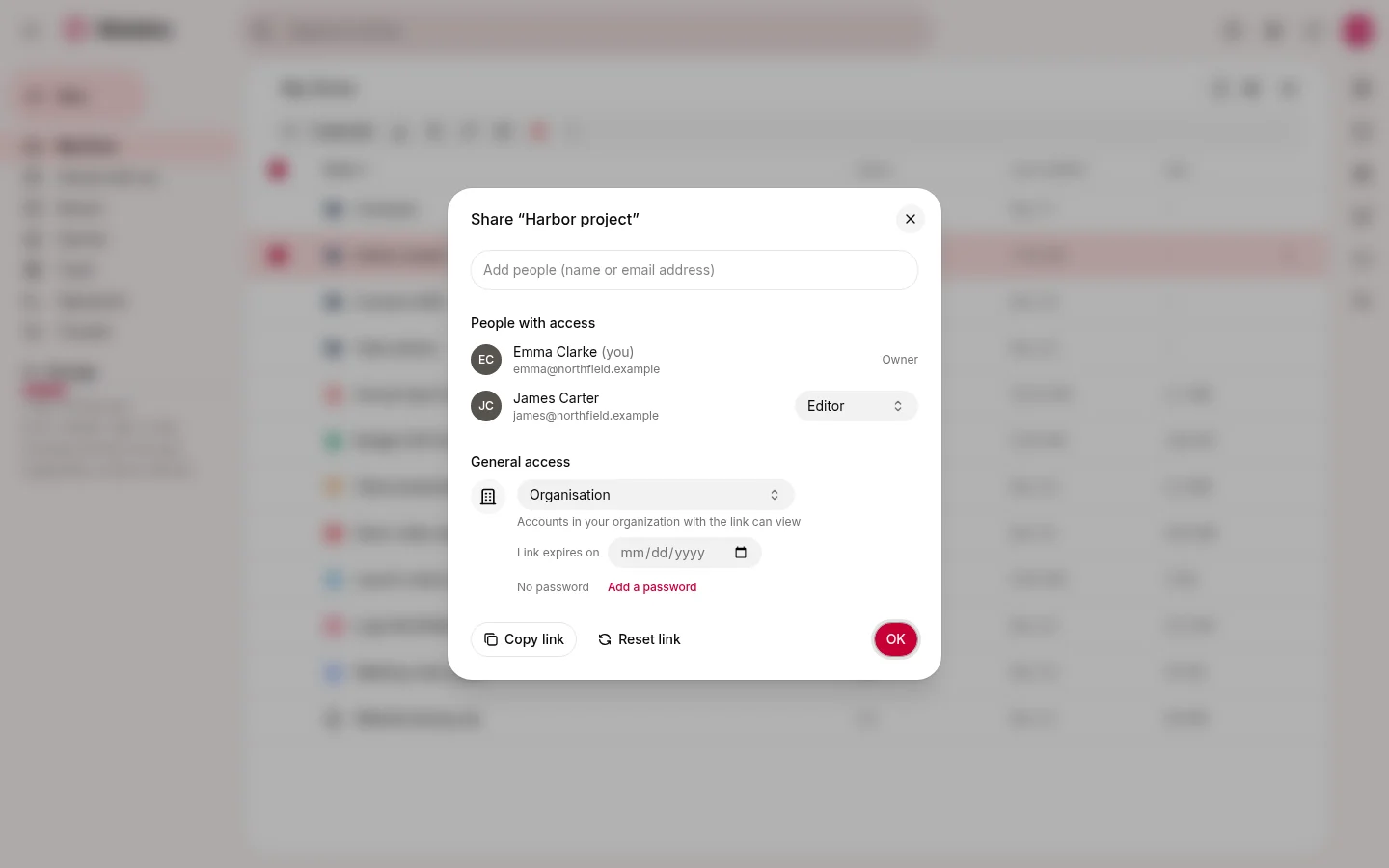
共享会打开共享窗口:
- 您组织内的人员:选择查看者(查看、下载)或编辑者(添加文件、重命名、移动、上传版本)。他们会在与我共享中找到该项目,并收到一封电子邮件;如果您写了留言,邮件中会附上。可以设置访问结束日期。
- 没有账号的人员(或其他组织的人员):他们是查看者。他们会收到一封带有链接的电子邮件;打开链接时,页面会向该地址发送一个一次性验证码。
- 链接的常规访问权限:受限(仅已添加的人员)、组织(您组织内拥有链接的账号)或知道链接的任何人(无需账号)。您可以添加到期日期和密码,并通过重置链接使旧链接失效。
- 共享文件夹会共享其中的全部内容。只有所有者可以更改共享设置、移到回收站或删除。
共享链接的页面会显示文件(预览、下载)或文件夹(子文件夹、全部下载(ZIP))。该页面绝不会被搜索引擎收录。
电子签名
无需离开 Voaaro,即可让组织内的人员或任何电子邮件地址签署云端硬盘中的 PDF。
- 在 PDF 的菜单中选择 请求签署。
- 添加 签署人(输入时会提示组织内的地址)、顺序(同时签署 或 依次签署)、留言 以及请求的有效期。
- 在页面上放置每位签署人的 字段:签名、签署日期、姓名、文本、复选框。将它们拖到页面上(或先点按类型再点按页面),可移动、拖动角落调整大小,用叉号或 Delete 键移除。
- 发送:每位签署人都会收到一封带有个人链接的电子邮件,链接会过期。打开文档时,签署人需输入发送到其邮箱的一次性验证码,给出 同意,用手指或鼠标写下签名(或输入姓名,以手写体呈现),填写字段后签署。签署人也可以 拒绝 并说明原因。
所有人签署后,Voaaro 会生成已签署的 PDF:字段合并到页面中,移除文档中的脚本,添加证明页(签署人、时间戳、IP 地址、浏览器、原始 PDF 的 SHA-256 指纹、信封 ID、日志),并使用您实例的证书加盖数字印章(PAdES)。该文件保存在云端硬盘中原文件旁边,名称中带有“(已签署)”,每个人都会收到下载链接及其 SHA-256 指纹。
签名 页面(云端硬盘左栏)列出您的信封及其状态:草稿、等待签署、已签署、已拒绝、已过期、已取消。页面显示每位签署人的进度和完整日志。您可以在这里 提醒(新链接替换旧链接)、取消 以及下载原始或已签署的 PDF。
这是欧洲 eIDAS 法规意义上的简单电子签名,适用于合同、报价单、订单和日常协议。它不是合格电子签名:要求合格签名的文书(某些公证或行政文书)需要合格的服务提供商。印章为自签名:PDF 阅读器会提示证书身份未经验证,但文档未被修改。PDF 最大 20 MB、300 页,且不能设有密码。
存储空间
您的文件和邮件共用同一存储空间,即您账号的空间:左栏显示“已使用 X,共 Y”,并分别列出云端硬盘和邮件的用量。旧版本和回收站也计入其中;清空回收站即可释放空间。如果您组织的套餐限制了其存储空间,该组织所有账号的总用量不能超过此限制。存储空间已满时,上传会被拒绝,并显示相应提示。
您的云端硬盘文件包含在数据导出中。
电脑上的云端硬盘
您的云端硬盘也可以像电脑磁盘一样打开,通过 WebDAV:Windows 上的网络驱动器、macOS 上的访达、Linux 上的“文件”或 Dolphin,以及使用 rclone 离线同步。所有设置都在 设置 › 电脑上的云端硬盘 中(或邮件右侧云端硬盘面板中的 电脑上的云端硬盘 按钮)。
- 添加电脑 会创建一个 云端硬盘密码,只显示一次。它只能打开云端硬盘(不能打开邮件,也不能打开控制台);主密码永远不被接受。撤销 会立即断开这台电脑。
- 在电脑上填写 WebDAV 地址(
https://<您的服务器>/webdav/)、用您的邮箱地址作为用户名,以及这个密码。连接始终加密(HTTPS)。
根目录中是 我的云端硬盘 的内容和一个 与我共享 文件夹,并带有您的权限:以查看者身份共享给您的内容为只读。从电脑写入的每个文件都会成为一个新版本,并经过杀毒扫描(受感染的文件会被拒绝);它计入您的存储空间。删除的项目会进入回收站(30 天);只有所有者可以删除。同名的两个文件显示为“名称 (2)”。macOS 和 Windows 的系统文件(.DS_Store、._*、Thumbs.db、desktop.ini)不会保留。
Windows
- 文件资源管理器 › 右键单击 此电脑 › 映射网络驱动器。
- 在 文件夹 中粘贴 WebDAV 地址;勾选 使用其他凭据连接,然后点击 完成。
- 用户名:您的地址;密码:云端硬盘密码;勾选 记住我的凭据。
reg add HKLM\SYSTEM\CurrentControlSet\Services\WebClient\Parameters /v FileSizeLimitInBytes /t REG_DWORD /d 4294967295 /f
net stop webclient
net start webclient
macOS
- 访达 › 前往 › 连接服务器(Cmd + K)。
- 地址:WebDAV 地址,然后点击 连接。
- 注册用户:您的地址和云端硬盘密码;勾选 在我的钥匙串中记住此密码。云端硬盘会保留在访达边栏中。
Linux
- GNOME 文件:其他位置 › 连接到服务器:
davs://<您的服务器>/webdav/。 - KDE Dolphin:在地址栏中输入
webdavs://<您的服务器>/webdav/,然后选择 添加到位置。 - davfs2(挂载的文件夹,例如
/mnt/drive):
sudo apt install davfs2
sudo mkdir -p /mnt/drive
echo "https://mail.exemple.com/webdav/ emma@exemple.com 密码" | sudo tee -a /etc/davfs2/secrets >/dev/null
sudo chmod 600 /etc/davfs2/secrets
sudo mount -t davfs https://mail.exemple.com/webdav/ /mnt/drive -o uid=$(id -u),gid=$(id -g)
使用 rclone 离线同步
网络驱动器在线读取文件。如需在电脑上保留一份可离线使用、双向同步的副本,请使用 rclone(Windows、macOS、Linux)。第一条命令添加云端硬盘;第二条进行首次同步(--resync);最后一条可手动运行或每 15 分钟运行一次(crontab -e,Windows 上用任务计划程序),之后会同步两侧的更改。电脑上的云端硬盘 页面会显示已填好的这些命令。
rclone config create voaaro webdav url=https://mail.exemple.com/webdav/ vendor=owncloud user=emma@exemple.com pass=$(rclone obscure '密码')
mkdir -p ~/Drive
rclone bisync ~/Drive voaaro: --resync --create-empty-src-dirs --exclude ".DS_Store" --exclude "._*" --exclude "Thumbs.db" --exclude "desktop.ini"
rclone bisync ~/Drive voaaro: --create-empty-src-dirs --exclude ".DS_Store" --exclude "._*" --exclude "Thumbs.db" --exclude "desktop.ini"