文件传输通过一个链接发送一个或多个文件,就像 WeTransfer 一样。可在左栏的云端硬盘中打开。文件传输有独立的空间:它既不占用云端硬盘空间,也不占用从邮件中以链接发送的文件空间。右侧侧边面板中的文件传输图标会显示当前的传输(链接、计数、剩余时间),您也可以在那里新建一个,无需离开网页邮箱。
发送文件
- 将文件拖放到页面上,或点击选择。允许的总大小显示在页面顶部:免费版为 10 GB,Solo 和 Voaaro Cloud 为 20 GB。在贵公司自行安装的实例上,此大小由管理员设定(默认 20 GB)。
- 选择获取链接(由您自己分享链接)或通过电子邮件发送:最多 10 位收件人,可附留言;每人都会收到自己的链接。
- 如有需要,添加标题和密码(至少 4 个字符,请另行告知),然后点击传输或发送。
链接很短,形如 https://mail.example.com/t/Nf3kQ8vT:8 个随机字符,不含容易混淆的字符(0 与 O、1 与 l)。复制会将其放入剪贴板。尝试过多未知链接的地址会被暂时封锁,以免他人猜出别人的链接。通过电子邮件发送时,收件人计入您的发送限额,且每 24 小时最多 30 位传输收件人。
每个文件在首次下载前都会经过病毒扫描;扫描完成后才发送邮件。只要有一个文件感染病毒,整个传输都会被删除。过大而无法扫描的文件会在下载页面上注明。
同一时间一个传输,保留一周
- 同一时间您只能有一个有效传输。在 Voaaro Cloud 上,一个组织最多还可有 10 个有效传输,由全体成员共享。
- 传输会在发送 7 天后自动删除,对所有人都一样;无法延长。删除传输会立即将其删除,之后您可以创建新的传输。
- 以往的传输会在历史记录中保留 30 天,但不含文件。
跟踪下载
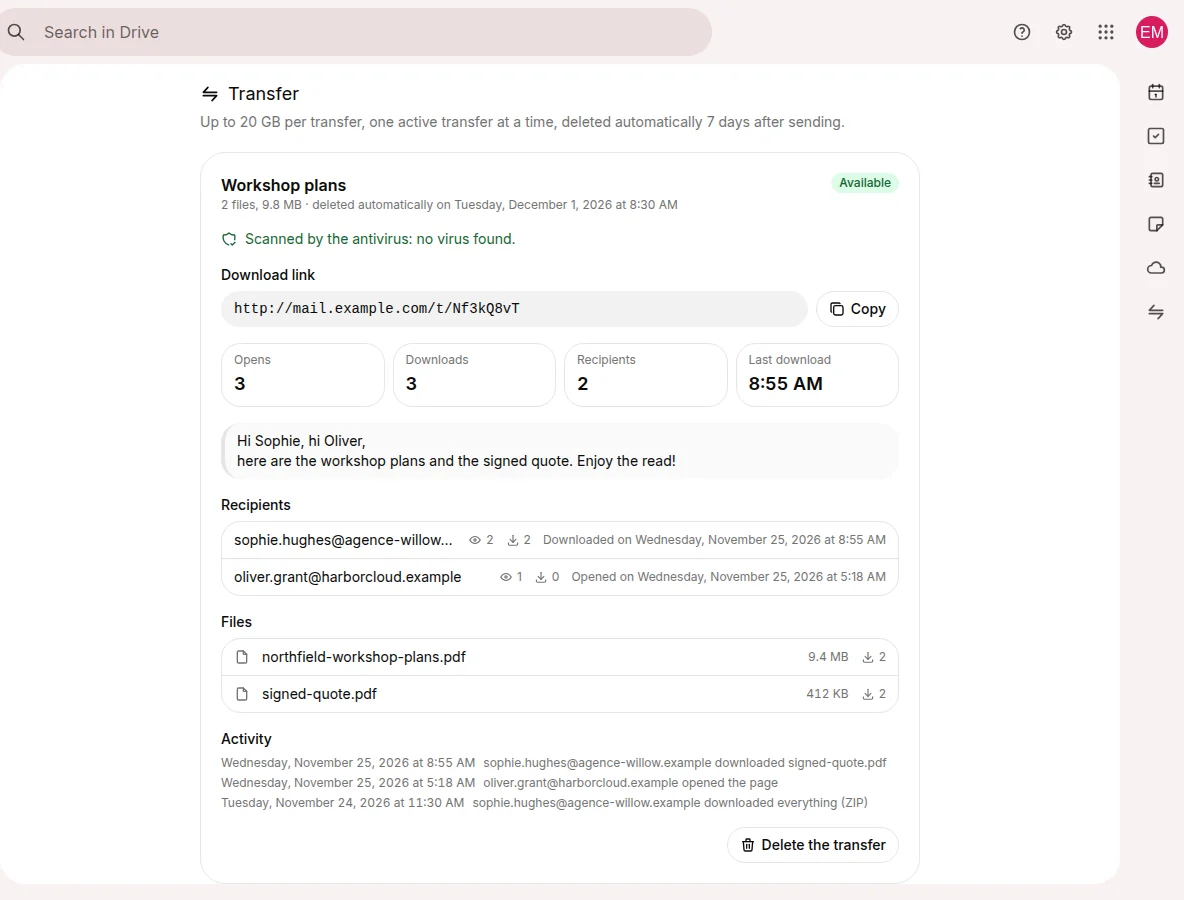
页面显示下载页面的打开次数、下载次数以及最近一次下载的日期。通过电子邮件发送时,每位收件人各占一行:已发送、已打开、已下载。活动记录列出谁在何时打开或下载了什么。首次下载时您会收到一封电子邮件。
下载页面
收件人会以自己的语言看到您的姓名和地址、标题、留言、文件列表和到期日期。可以逐个下载文件,也可以将全部打包为 ZIP 下载。设置密码时,输入密码之前不会显示任何内容;尝试次数受到限制。
文件传输还是以链接发送?
对于太大而无法用邮件发送的文件,Voaaro 提供两种方式:
- 在写邮件窗口中以链接发送(参见附件和大文件):链接会插入到您的邮件中,有效期由您选择,您的链接都列在设置 › 共享文件中。
- 文件传输:一个或多个文件放在同一个页面后面,无需写邮件,按收件人提供统计数据,并固定在 7 天后删除。
传输既不占用以链接发送的文件配额,也不占用云端硬盘空间。若要长期保存文件或与同事共享,请将其放入云端硬盘。
管理员须知
在您自己服务器上安装的实例中,管理后台的存储页面有一张文件传输卡片:允许文件传输、单次传输最大大小(GB)(默认 20)和每个组织的有效传输数(留空:不设上限)。在公共服务上,每个套餐自行设定大小;设为 0 时不开放文件传输,页面会提示该功能不包含在您的套餐中。