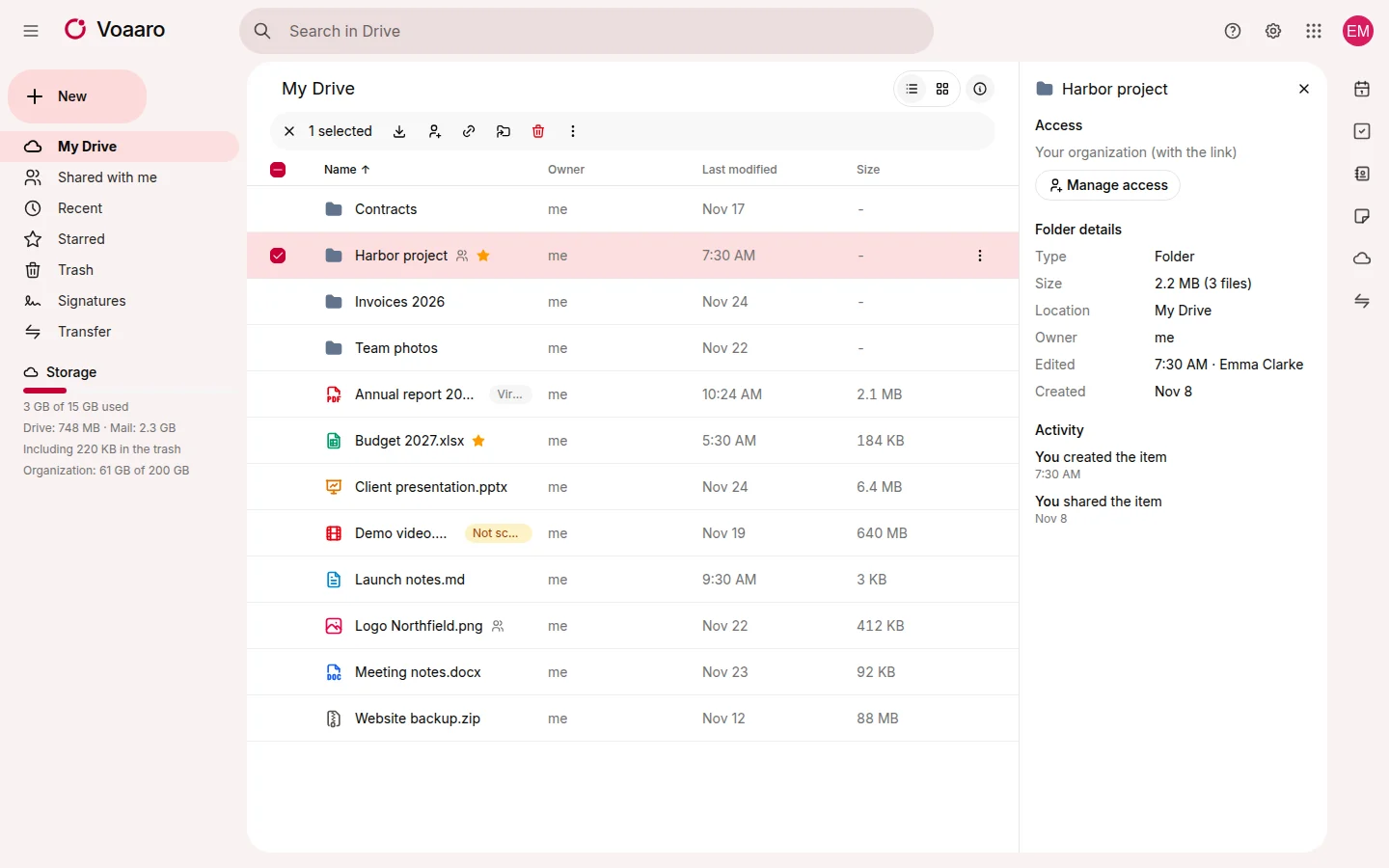
Drive guarda tus archivos junto a tu correo, como Google Drive. Ábrelo con Drive en la columna izquierda o desde el menú de aplicaciones (los nueve puntos arriba a la derecha). Para enviar archivos a alguien sin guardarlos en el Drive, usa la Transferencia: un solo enlace, eliminado al cabo de 7 días.
Organizar tus archivos
- Nuevo › Nueva carpeta, Subir archivos o Subir carpeta (con todas sus subcarpetas). También puedes arrastrar archivos o carpetas desde tu ordenador a la página.
- Las subidas aparecen abajo a la derecha: tres archivos a la vez, con opción de cancelar; una conexión cortada se reanuda donde se quedó.
- Cada archivo se analiza con el antivirus antes de poder abrirse o compartirse; un archivo infectado se elimina. Un archivo muy grande que el antivirus no puede analizar lleva la mención «Sin analizar».
- Cambiar nombre, Mover (o arrastrar un elemento a una carpeta, a la ruta de arriba, a Mi unidad para devolverlo a la raíz, o a la Papelera; varios elementos seleccionados se arrastran juntos), Añadir a destacados.
- Mi unidad, Compartido conmigo, Recientes, Destacados y Papelera están en la columna izquierda. Un elemento enviado a la papelera permanece allí 30 días y luego se elimina definitivamente; Restaurar lo devuelve a su sitio.
Ver y descargar
- Haz doble clic en un archivo para previsualizarlo: imágenes, vídeos, audio, PDF, documentos de Word (DOCX), texto, código y CSV. Las flechas pasan al archivo siguiente. Los demás formatos se descargan.
- Selecciona varios elementos (Ctrl o Mayús + clic, casilla, Ctrl+A): la barra superior muestra Compartir, Descargar, Mover, Mover a la papelera. Varios elementos o una carpeta se descargan en ZIP.
- Un clic derecho en un elemento abre el mismo menú.
- Lista o Cuadrícula (con miniaturas de las imágenes); orden por nombre, última modificación o tamaño.
- Con Drive abierto, la barra de búsqueda de arriba busca en tus archivos; afina por tipo, personas o fecha de modificación.
- El panel Detalles (la «i») muestra la ubicación, el propietario, las fechas, el acceso, las versiones y la actividad del elemento.
- Gestionar versiones: sube una nueva versión de un archivo; las anteriores se conservan (20 como máximo), descargables y restaurables.
Compartir
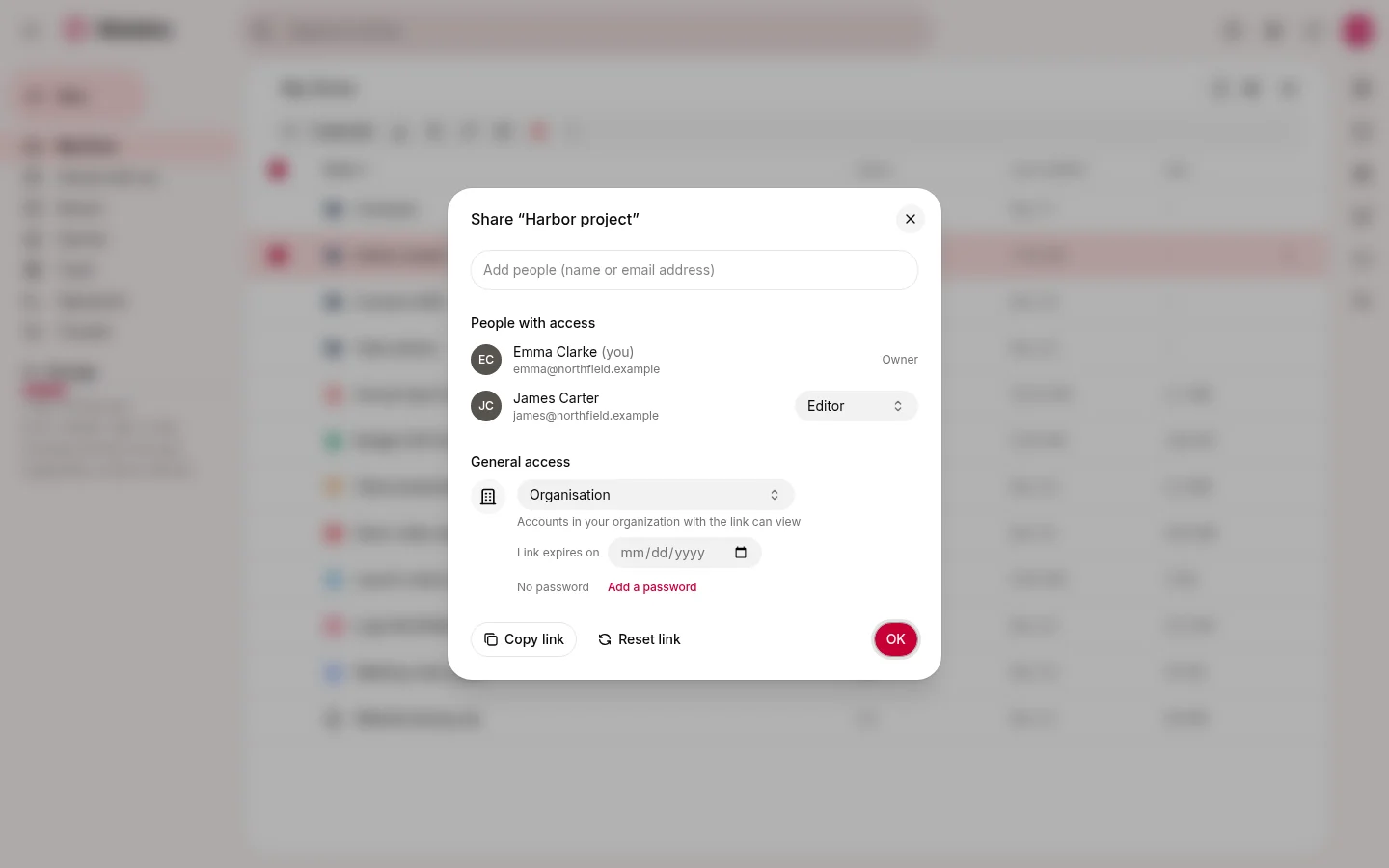
Compartir abre la ventana para compartir:
- Personas de tu organización: elige Lector (ver, descargar) o Editor (añadir archivos, cambiar nombre, mover, subir una versión). Encuentran el elemento en Compartido conmigo y reciben un correo, con tu mensaje si escribes uno. Puedes poner una fecha de fin del acceso.
- Personas sin cuenta (o de otra organización): son lectoras. Reciben un correo con el enlace; al abrirlo, la página envía un código de un solo uso a esa dirección.
- Acceso general del enlace: Restringido (solo las personas añadidas), Organización (las cuentas de tu organización con el enlace) o Cualquier persona con el enlace (sin cuenta). Puedes añadir una fecha de caducidad y una contraseña, y Restablecer enlace para que el anterior deje de funcionar.
- Compartir una carpeta comparte todo su contenido. Solo el propietario cambia el uso compartido, envía a la papelera o elimina.
La página de un enlace compartido muestra el archivo (vista previa, descarga) o la carpeta (subcarpetas, Descargar todo (ZIP)). Nunca la indexan los buscadores.
Firma electrónica
Haz firmar un PDF de Drive sin salir de Voaaro, por personas de tu organización o por cualquier dirección de correo.
- En el menú de un PDF, elige Solicitar una firma.
- Añade los firmantes (se proponen las direcciones de la organización mientras escribes), el orden (Todos a la vez o Uno tras otro), un mensaje y la validez de la solicitud.
- Coloca los campos de cada firmante en las páginas: Firma, Fecha de firma, Nombre, Texto, Casilla. Arrástralos a la página (o toca el tipo y luego la página), muévelos, cambia su tamaño desde la esquina y quítalos con la cruz o la tecla Supr.
- Enviar: cada firmante recibe un correo con un enlace personal que caduca. Para abrir el documento, introduce un código de un solo uso recibido en su dirección, da su consentimiento, traza su firma con el dedo o el ratón (o escribe su nombre, mostrado como escritura a mano), rellena sus campos y firma. También puede rechazar, indicando un motivo.
Cuando todos han firmado, Voaaro genera el PDF firmado: campos integrados en las páginas, scripts del documento eliminados, página de prueba añadida (firmantes, marcas de tiempo, direcciones IP, navegadores, huella SHA-256 del PDF original, identificador del sobre, registro) y sello digital (PAdES) aplicado con el certificado de tu instancia. Se guarda en Drive junto al original, con «(firmado)» en el nombre, y cada uno recibe un enlace para descargarlo con su huella SHA-256.
La página Firmas (columna izquierda de Drive) lista tus sobres y su estado: borrador, pendiente de firma, firmado, rechazado, caducado, cancelado. Muestra el avance de cada firmante y el registro completo. Desde ahí puedes recordar (un nuevo enlace sustituye al anterior), cancelar y descargar el PDF original o firmado.
Es una firma electrónica simple en el sentido del reglamento europeo eIDAS. Vale para contratos, presupuestos, pedidos y acuerdos habituales. No es una firma cualificada: un acto que la exige (algunos actos notariales o administrativos) requiere un prestador cualificado. El sello es autofirmado: un lector de PDF indica que la identidad del certificado no está verificada, pero que el documento no se ha modificado. PDF de 20 MB y 300 páginas como máximo, sin contraseña.
Almacenamiento
Tus archivos y tu correo comparten el mismo espacio, el de tu cuenta: la columna izquierda muestra «X usados de Y», con el detalle de Drive y del correo. Las versiones anteriores y la papelera también cuentan; vacía la papelera para liberar espacio. Si el plan de tu organización limita su espacio, la suma de sus cuentas no puede superarlo. Cuando el espacio está lleno, la subida se rechaza y un mensaje te lo indica.
Tus archivos de Drive forman parte de la exportación de tus datos.
Drive en el ordenador
Tu Drive también se abre como un disco del ordenador, mediante WebDAV: unidad de red en Windows, Finder en macOS, Archivos o Dolphin en Linux, y sincronización sin conexión con rclone. Todo se configura en Configuración › Drive en el ordenador (o con el botón Drive en el ordenador del panel Drive, a la derecha del correo).
- Añadir un ordenador crea una contraseña de Drive, que se muestra una sola vez. Solo abre Drive (ni el correo ni la consola); tu contraseña principal nunca se acepta. Revocar desconecta el ordenador al instante.
- Indica al ordenador la dirección WebDAV (
https://<tu servidor>/webdav/), tu dirección de correo como usuario y esa contraseña. La conexión siempre está cifrada (HTTPS).
En la raíz: el contenido de Mi unidad y una carpeta Compartido conmigo, con tus permisos: lo que se te compartió como lector es de solo lectura. Cada archivo escrito desde el ordenador se convierte en una nueva versión y pasa por el antivirus (un archivo infectado se rechaza); cuenta en tu espacio. Un elemento eliminado va a la papelera (30 días); solo su propietario puede eliminarlo. Dos archivos con el mismo nombre aparecen como «nombre (2)». Los archivos técnicos de macOS y Windows (.DS_Store, ._*, Thumbs.db, desktop.ini) no se guardan.
Windows
- Explorador de archivos › clic derecho en Este equipo › Conectar a unidad de red.
- En Carpeta, pega la dirección WebDAV; marca Conectar con otras credenciales y luego Finalizar.
- Usuario: tu dirección; contraseña: la contraseña de Drive; marca Recordar mis credenciales.
reg add HKLM\SYSTEM\CurrentControlSet\Services\WebClient\Parameters /v FileSizeLimitInBytes /t REG_DWORD /d 4294967295 /f
net stop webclient
net start webclient
macOS
- Finder › Ir › Conectarse al servidor (Cmd + K).
- Dirección: la dirección WebDAV y luego Conectar.
- Usuario registrado: tu dirección y la contraseña de Drive; marca Recordar esta contraseña en mi llavero. Drive queda en la barra lateral del Finder.
Linux
- GNOME Archivos: Otras ubicaciones › Conectar al servidor:
davs://<tu servidor>/webdav/. - KDE Dolphin: escribe
webdavs://<tu servidor>/webdav/en la barra de direcciones y luego Añadir a Lugares. - davfs2 (carpeta montada, por ejemplo
/mnt/drive):
sudo apt install davfs2
sudo mkdir -p /mnt/drive
echo "https://mail.exemple.com/webdav/ emma@exemple.com CONTRASEÑA" | sudo tee -a /etc/davfs2/secrets >/dev/null
sudo chmod 600 /etc/davfs2/secrets
sudo mount -t davfs https://mail.exemple.com/webdav/ /mnt/drive -o uid=$(id -u),gid=$(id -g)
Sincronización sin conexión con rclone
Una unidad de red lee los archivos en línea. Para guardar una copia en el ordenador, utilizable sin conexión y sincronizada en ambos sentidos, usa rclone (Windows, macOS, Linux). El primer comando declara Drive; el segundo hace la primera sincronización (--resync); el último, para ejecutar a mano o cada 15 minutos (crontab -e, Programador de tareas en Windows), sincroniza después los cambios de ambos lados. La página Drive en el ordenador muestra estos comandos ya rellenados.
rclone config create voaaro webdav url=https://mail.exemple.com/webdav/ vendor=owncloud user=emma@exemple.com pass=$(rclone obscure 'CONTRASEÑA')
mkdir -p ~/Drive
rclone bisync ~/Drive voaaro: --resync --create-empty-src-dirs --exclude ".DS_Store" --exclude "._*" --exclude "Thumbs.db" --exclude "desktop.ini"
rclone bisync ~/Drive voaaro: --create-empty-src-dirs --exclude ".DS_Store" --exclude "._*" --exclude "Thumbs.db" --exclude "desktop.ini"