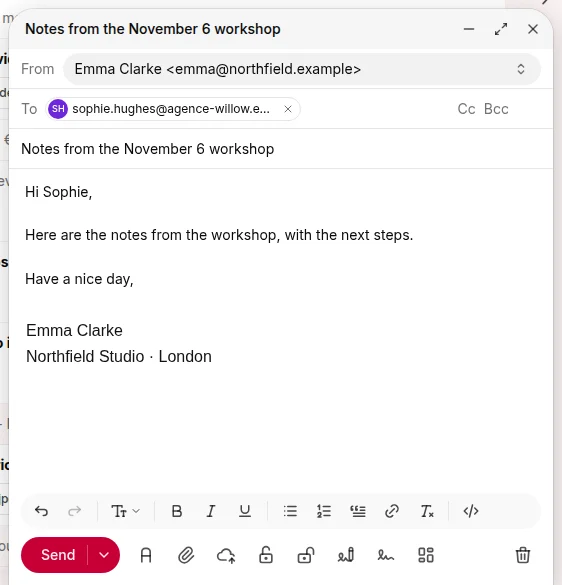
Redactar (o la tecla c) abre una ventana de redacción abajo a la derecha. Puedes abrir varias, minimizarlas (-), pasarlas a pantalla completa o cerrarlas: el borrador se guarda automáticamente mientras escribes, en Borradores.
Remitente y destinatarios
- De: la dirección de envío, cuando tienes varias (alias, direcciones secundarias, buzón compartido); a partir de seis direcciones, la lista incluye un campo de búsqueda. La dirección predeterminada se elige en Configuración › Cuentas › Enviar correo como.
- Para, Cc, Cco: escribe un nombre o una dirección; Voaaro sugiere primero a las personas a las que escribes con frecuencia y después tus contactos, tus compañeros y las direcciones de tus mensajes. Cada destinatario se convierte en una etiqueta; un clic en su cruz lo quita.
Formato
La barra inferior: deshacer, rehacer, tamaño del texto, negrita, cursiva, subrayado, listas, cita, enlace, quitar formato y Código HTML (</>) para el código. Un texto o una newsletter pegados conservan su formato: consulta Pegar HTML y «Código HTML».
Formato avanzado abre el editor visual a pantalla completa (bloques, imágenes, botones, columnas) con tus plantillas y las de tu organización. El resultado sustituye al texto sin formato; Volver a texto sin formato lo deshace.
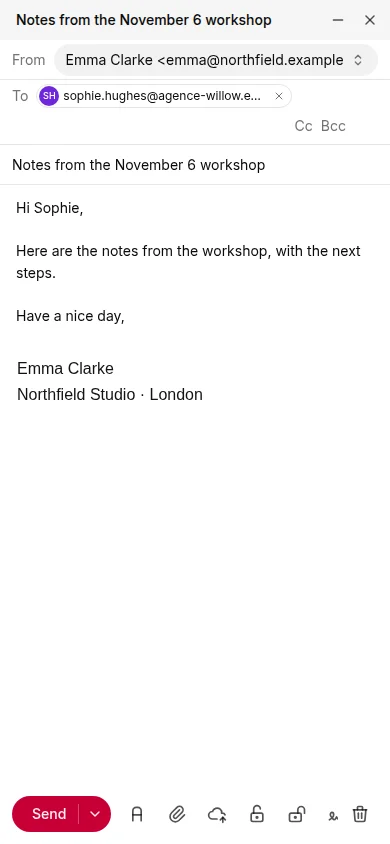
En un teléfono, Enviar y la papelera siempre están visibles; las herramientas se desplazan entre ambos.
Adjuntos y archivos grandes
Adjuntar archivos (el clip) o arrastrar y soltar en la ventana; el progreso se muestra debajo del texto. Para un archivo demasiado pesado para un correo, Enviar por enlace lo sube a tu instancia e inserta un enlace: periodo de validez, contraseña opcional y análisis antivirus antes de la descarga. Los archivos que has enviado por enlace están en Configuración › Archivos compartidos (desactivar un enlace, espacio utilizado). Para enviar varios archivos grandes sin escribir un mensaje, con seguimiento de las descargas, usa la Transferencia.
En Voaaro Cloud, el plan de tu organización fija el tamaño máximo de un mensaje (archivos adjuntos incluidos) y el volumen de archivos adjuntos enviados al mes. Un archivo que superaría uno de esos límites se envía automáticamente como enlace de descarga, y un mensaje te lo indica. La papelera y la carpeta Spam se vacían automáticamente a los 30 días.
Firmas y plantillas
Tu firma predeterminada se añade debajo del texto (mensajes nuevos, respuestas y reenvíos, según tus ajustes); «Quitar» aparece al pasar el cursor. Insertar firma elige otra, o ninguna. Crea tus firmas en Configuración › Firmas (editor visual, importación de un archivo HTML, una firma por dirección secundaria) y tus plantillas en Configuración › Plantillas.
Enviar, programar, cancelar
- Enviar envía el mensaje de inmediato. Durante el periodo de cancelación de envío (5 segundos de forma predeterminada, hasta 30, ajustable en Configuración › General), el mensaje que aparece abajo a la derecha ofrece Cancelar: el borrador vuelve.
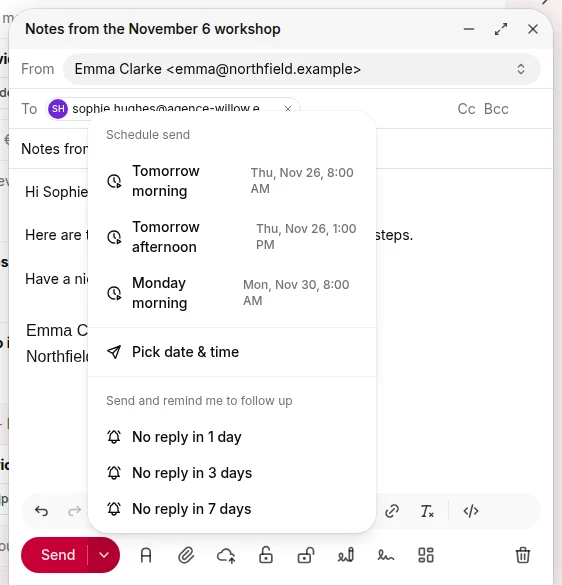
- La flecha junto a Enviar abre Programar envío: mañana por la mañana, mañana por la tarde, el lunes por la mañana o Elegir fecha y hora. El mensaje espera en Más › Programados, desde donde puedes cancelar el envío.
- El mismo menú ofrece Enviar y recordarme hacer seguimiento: si no hay respuesta en 1, 3 o 7 días, la conversación vuelve al principio de la bandeja de entrada (consulta Recordatorios, tareas y notas).
- Enviar y archivar, en una respuesta, envía y después archiva la conversación (botón que se activa en Configuración › General).
Confidencial y cifrado
Los iconos de candado de la barra abren el Modo confidencial (enlace de acceso, caducidad, código) y el cifrado PGP (cifrar, firmar). Consulta Privacidad y Cifrado PGP.
El asistente de IA
Si el administrador lo ha activado, el botón Ayuda para redactar (destellos) redacta, reformula, acorta, amplía, traduce o corrige tu texto. No se sustituye nada sin tu clic. No aparece en el modo confidencial ni en un buzón compartido.