Usuarios y acceso › Usuarios lista las cuentas de tus dominios. Solo se entra por invitación, mediante un enlace válido durante 72 horas, o por el registro si lo abres (Registro y perfiles).
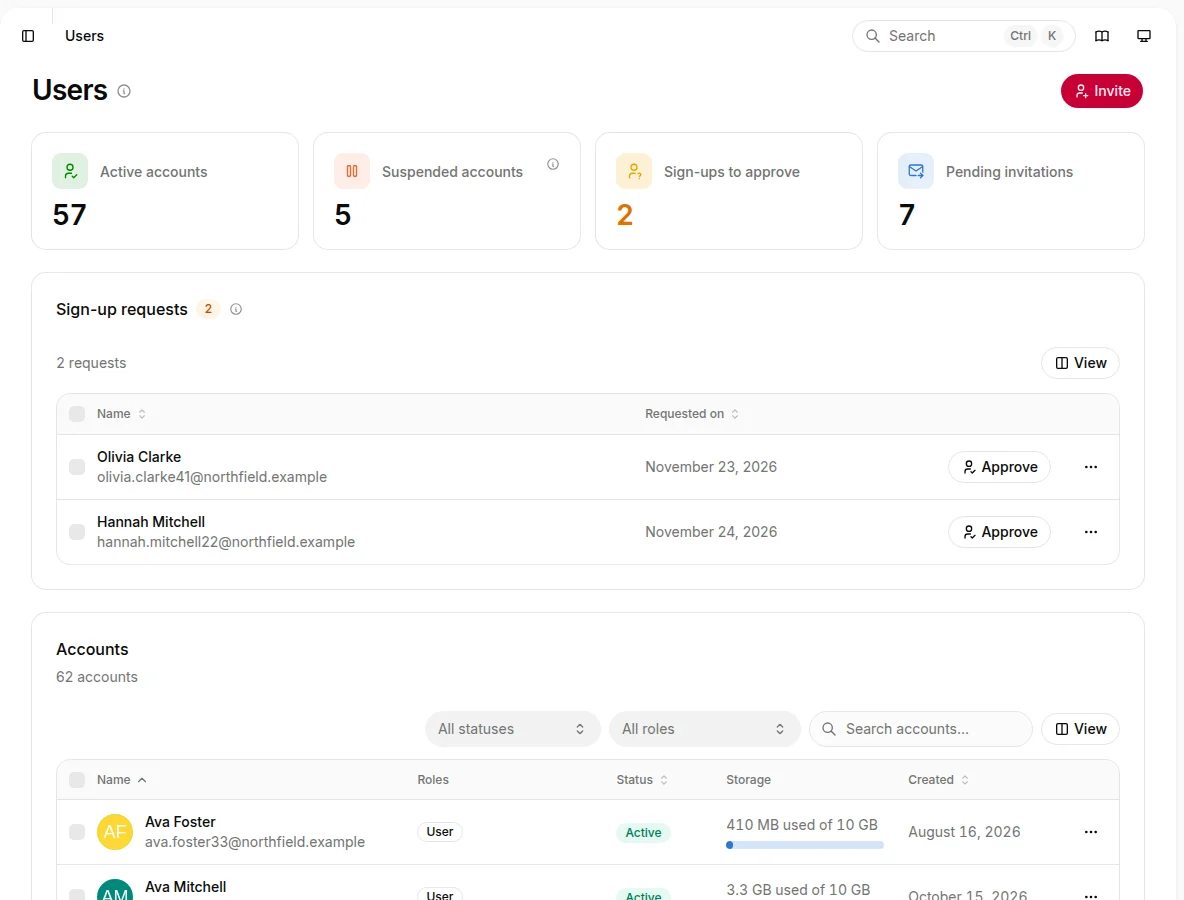
En la parte superior de la página
Cuatro mosaicos: Cuentas activas, Cuentas suspendidas, Registros por validar, Invitaciones pendientes. Un clic en un mosaico filtra la lista de cuentas (activas, suspendidas) o baja hasta la tarjeta correspondiente.
Debajo, tres tarjetas:
- Solicitudes de registro (si el registro requiere aprobación): Aprobar o, desde el menú ⋯, Rechazar; la dirección rechazada vuelve a quedar libre.
- Cuentas: nombre y dirección, roles, estado, indicador de espacio, fecha de creación y, en un servicio público, el plan. Filtros Todos los estados y Todos los roles, búsqueda y páginas.
- Invitaciones pendientes: dirección que se creará, destinatario del enlace y validez; Reenviar (un enlace nuevo sustituye al anterior y vuelve a valer 72 horas), Nuevo enlace, Revocar.
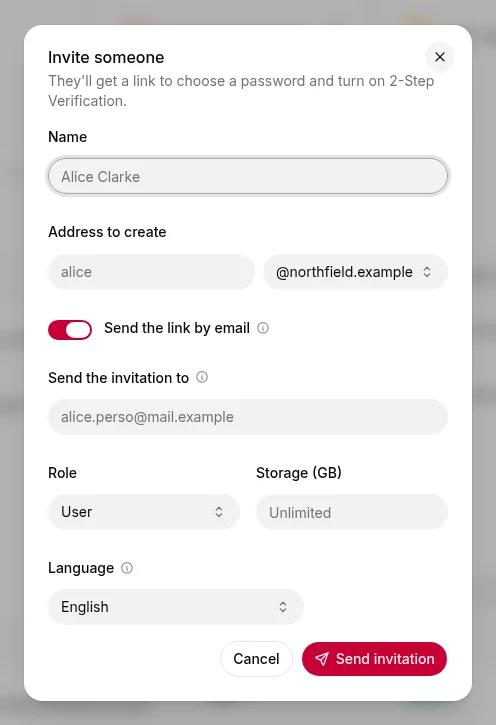
Invitar a una persona
- Invitar, arriba a la derecha.
- Nombre, Dirección que se creará (en uno de tus dominios), Rol (usuario, administrador de dominio…), Espacio (GB) (vacío: sin límite) e Idioma del correo de invitación y de la cuenta.
- Enviar el enlace por correo: Voaaro lo envía a la dirección indicada en Enviar la invitación a (una dirección que la persona ya consulta, personal o de otra empresa); después, Enviar invitación. Con el interruptor desactivado: Crear enlace, que se muestra una sola vez; tú mismo se lo haces llegar.
La persona elige su contraseña a través del enlace y, si recibe un permiso de administración, activa la verificación en dos pasos.
Acciones sobre una cuenta
Menú ⋯ al final de la fila, o clic derecho en la fila:
| Acción | Efecto |
|---|---|
| Modificar el rol y los accesos | tipo de cuenta, roles, enlace a la ficha de permisos (Roles y accesos) |
| Direcciones y alias… | direcciones adicionales que llegan al mismo buzón (Alias) |
| Delegaciones… | quién puede leer o escribir en nombre de esta cuenta |
| Renombrar… | el nombre visible, que se usa en el encabezado «De» de los próximos mensajes |
| Espacio en disco… | el espacio del buzón, en GB, o Sin límite |
| Restablecer la contraseña… | último recurso: contraseña temporal o enlace de un solo uso y, si la cuenta la tiene, restablecimiento de la verificación en dos pasos |
| Suspender / Reactivar | ni inicio de sesión, ni envío, ni recepción mientras la cuenta esté suspendida |
| Exportar buzón | descarga un archivo .mbox, que pueden leer Thunderbird y Apple Mail |
| Eliminar… | después de una exportación: el buzón y sus mensajes se borran; la dirección no se reasigna antes de 90 días |
Nadie modifica una cuenta con más poder que la suya (un administrador de dominio no restablece la contraseña de un superadministrador) ni su propio rol. Cada acción queda en el registro de auditoría.
Para exportar y eliminar a petición del propio usuario: Exportación y eliminación de cuentas.
Migrar toda una organización
Usuarios y accesos › Migración de buzones migra de una vez los buzones de un equipo desde Gmail (Google Workspace), Microsoft 365, Yahoo, iCloud o cualquier servidor IMAP. Hace falta el permiso para gestionar cuentas; un administrador de dominio solo migra hacia los buzones de sus dominios.
- Crea primero las cuentas de destino (Invitar). Cada persona crea una contraseña de aplicación en su correo anterior, o tu administrador de Google Workspace o Microsoft 365 la proporciona.
- Elige el correo anterior: el servidor y el puerto se rellenan.
- Pega o carga la lista de buzones en CSV, una línea por buzón:
direccion_origen,contraseña,buzon_destino[,servidor](coma o punto y coma; se ignora una línea de encabezado; el servidor, opcional, sustituye al del lote para esa línea). - Probar las conexiones verifica cada línea (buzón de destino conocido y a tu alcance, servidor válido) y prueba la conexión IMAP de cada una, de cuatro en cuatro.
- Iniciar la migración: cada buzón se convierte en una importación en la cuenta de destino, con la correspondencia automática de carpetas (recibidos, enviados, borradores, archivo, etiquetas; spam y papelera solo si marcas sus opciones) y, si quieres, la recogida de mensajes nuevos durante 30 días.
La lista Migraciones muestra el avance de cada lote y, para cada buzón, su estado, los mensajes importados y el posible error (contraseña rechazada, servidor inaccesible, buzón lleno). Reanudar retoma un buzón con error con una contraseña nueva, donde se detuvo; Detener la migración cancela los buzones aún no terminados (los mensajes ya importados se conservan). Cada usuario ve también su importación en Configuración › Cuentas e importación. Las contraseñas se cifran en el servidor, nunca se muestran y se borran en cuanto el buzón se ha migrado. El inicio, la detención y cada reanudación van al registro de auditoría.
Microsoft 365 sin contraseñas. Cuando la aplicación de Microsoft del servidor está configurada (ve más abajo) y la mensajería antigua es Microsoft 365, la opción Sin contraseñas, mediante la aplicación de Microsoft de este servidor sustituye a las contraseñas de aplicación: indica el inquilino de Microsoft 365 de la organización (contoso.onmicrosoft.com o su identificador) y una lista direccion_origen,buzon_destino. Del lado de Microsoft, el administrador de la organización da su consentimiento a la aplicación (permiso de aplicación IMAP.AccessAsApp) y luego, en Exchange Online PowerShell, la registra (New-ServicePrincipal) y le abre los buzones que se van a migrar (Add-MailboxPermission … -AccessRights FullAccess). Un administrador de dominio solo migra así direcciones de origen de sus dominios.
Aplicación de Microsoft del servidor. Al final de la página, la tarjeta Aplicación de Microsoft (derecho de gestionar la seguridad de la instancia) registra la aplicación Entra ID del servidor: cada servidor tiene la suya, porque la dirección de retorno le es propia. La tarjeta da los pasos y la dirección de retorno exacta que hay que copiar. En resumen, en entra.microsoft.com: nuevo registro de aplicación, cuentas de cualquier directorio organizativo y cuentas de Microsoft personales; URI de redirección «Web» https://<su servidor>/microsoft/retour; permisos delegados IMAP.AccessAsUser.All (Office 365 Exchange Online), Contacts.Read, offline_access, openid y email (Microsoft Graph); un secreto de cliente. Pega el identificador de aplicación y el secreto: el secreto se cifra y nunca se vuelve a mostrar. Sin aplicación, no se ofrece nada a los usuarios y la contraseña de aplicación sigue disponible.