La administración está en la dirección /admin de tu instancia (por ejemplo https://mail.example.com/admin). Desde el correo: Administración, en la barra lateral o en el menú de tu cuenta. Solo la ven las cuentas que tienen al menos un permiso de administración, y cada persona solo encuentra en ella las páginas que le permiten sus roles. La verificación en dos pasos es obligatoria para administrar.
Orientarse
- Menú lateral: las páginas se agrupan en secciones plegables, de la más consultada a la menos: Resumen, Planes y suscripciones (servicio público), Usuarios y acceso, Dominios y entregabilidad, Envío y API, Boletines, Apariencia y funciones, Seguridad, Sistema. Volver al correo está arriba del todo; tu cuenta y el Código fuente, abajo del todo. El botón a la izquierda del título pliega el menú.
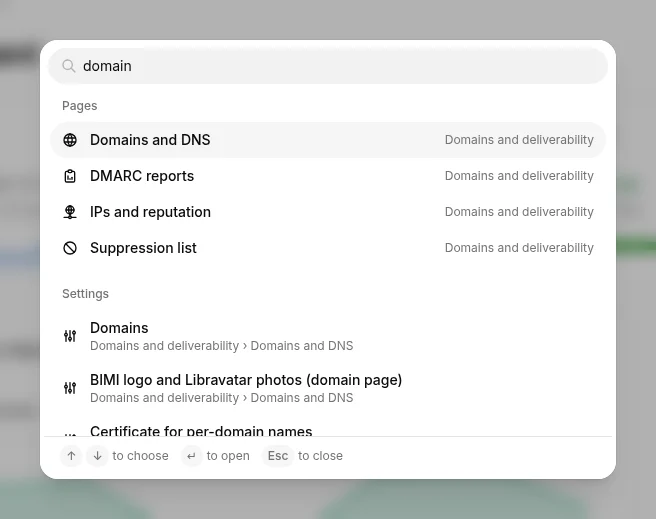
- Búsqueda (Ctrl K, ⌘ K en Mac, o el campo Buscar arriba a la derecha): encuentra una página, un ajuste concreto («foto», «DKIM», «cuota»…), una cuenta o un dominio, sin tener en cuenta acentos ni mayúsculas. Intro abre el resultado en su sitio.
- Contexto: en las páginas que lo ofrecen (Dominios y DNS, Apariencia, Boletines…), el selector de arriba a la derecha limita la página a Toda la instancia, a una organización o a un dominio.
- Burbujas de ayuda «i»: los títulos de página, las tarjetas y los campos se explican en la burbuja del icono i que tienen al lado. Se abre al pasar el ratón, al recibir el foco del teclado (Tab) o, en el teléfono, con un toque.
Panel
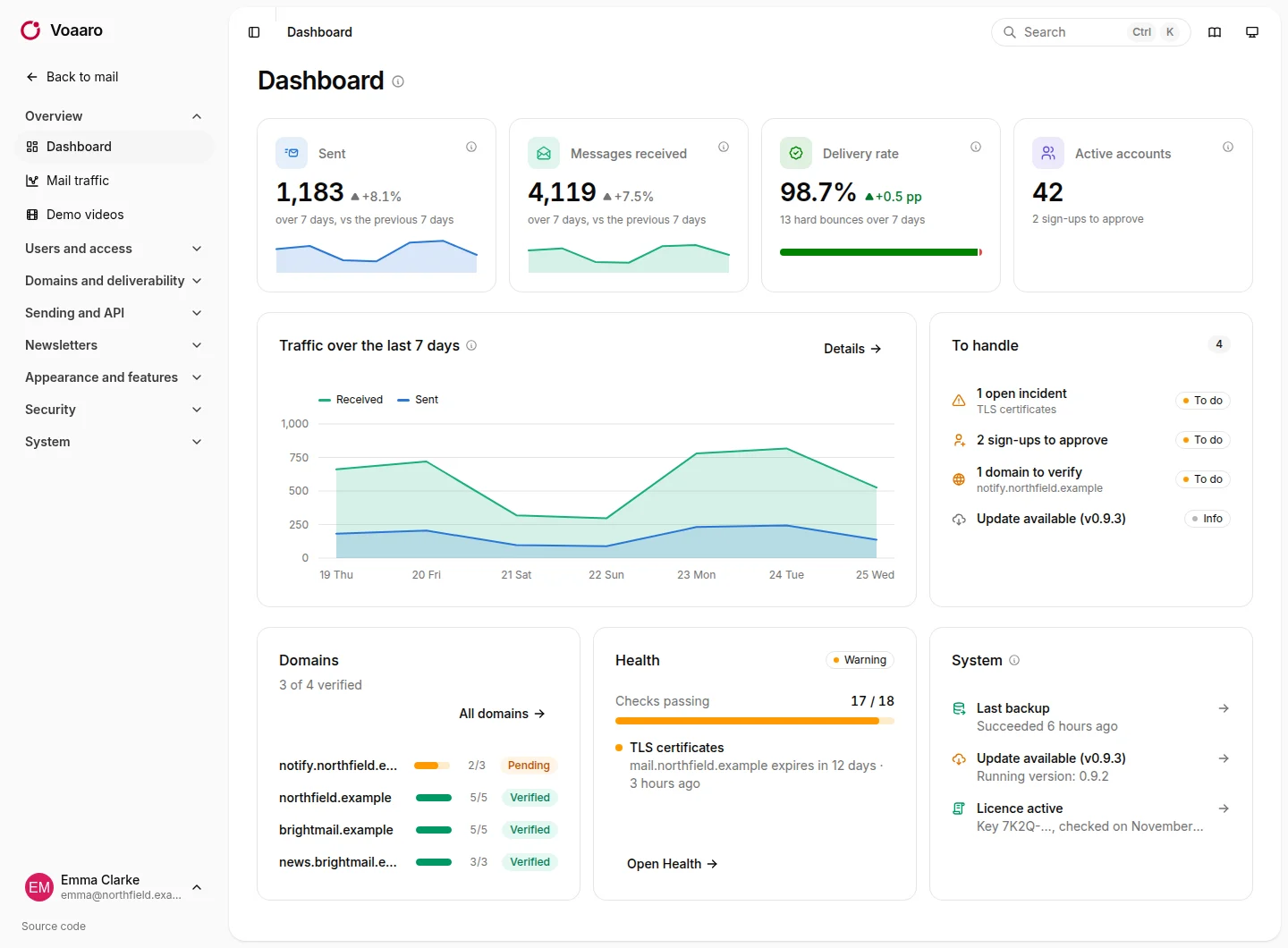
Resumen › Panel resume la instancia:
- cuatro mosaicos: mensajes enviados y recibidos en 7 días, tasa de entrega (proporción de destinatarios entregados entre aquellos cuya entrega ha terminado, «-» mientras haya menos de 10 entregas) y cuentas activas. Cada variación indica con qué se compara («en 7 días, frente a los 7 días anteriores»); se muestra en verde cuando la evolución es buena y en rojo cuando es mala (menos rebotes es verde). Un clic en un mosaico abre la página detallada;
- Tráfico de los últimos 7 días, con Detalles → hacia Tráfico de correo;
- Pendiente: incidencias, registros por aprobar, dominios por verificar, actualización disponible;
- Dominios, Salud y Sistema (última copia de seguridad, actualización, licencia), cada uno con un enlace a su página.
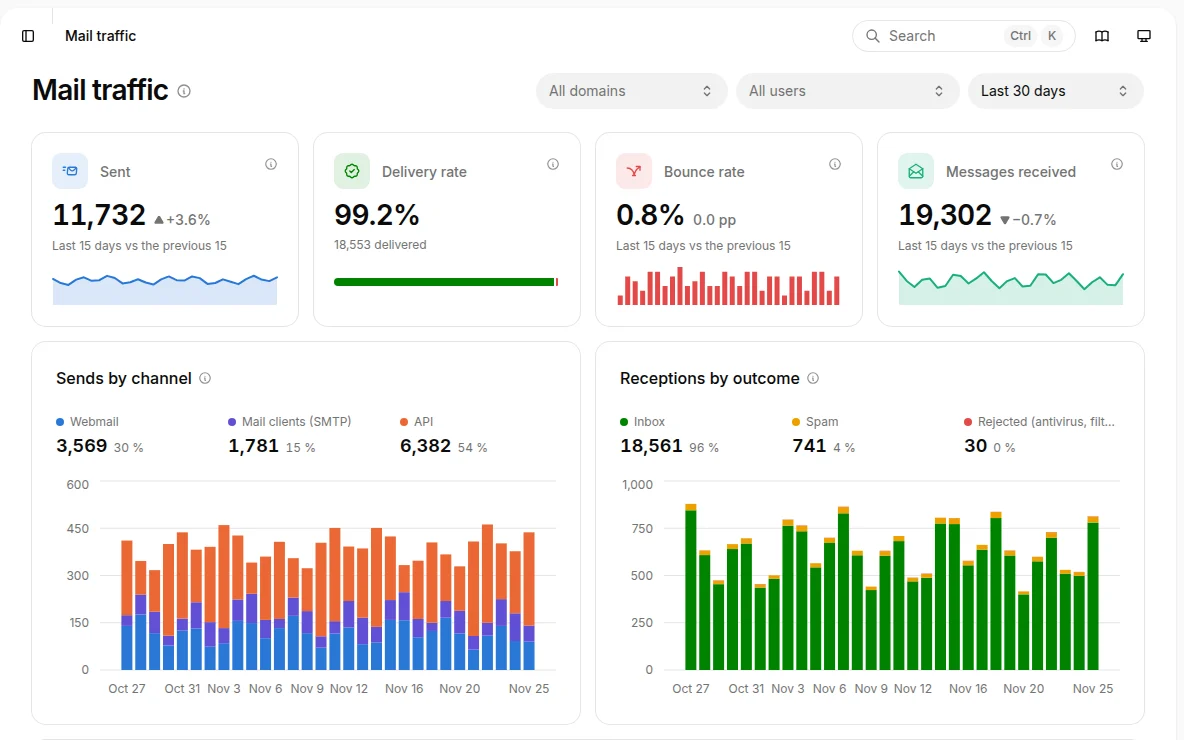
Resumen › Tráfico de correo detalla el envío y la recepción: filtros por dominio, por usuario y por periodo (7, 30 o 90 días), envíos por canal (correo web, aplicaciones de correo por SMTP, API), recepciones por resultado (bandeja de entrada, spam, rechazados), rebotes día a día y una tabla por usuario; al hacer clic en una fila, toda la página se filtra por esa cuenta.
Listas: búsqueda, páginas, acciones
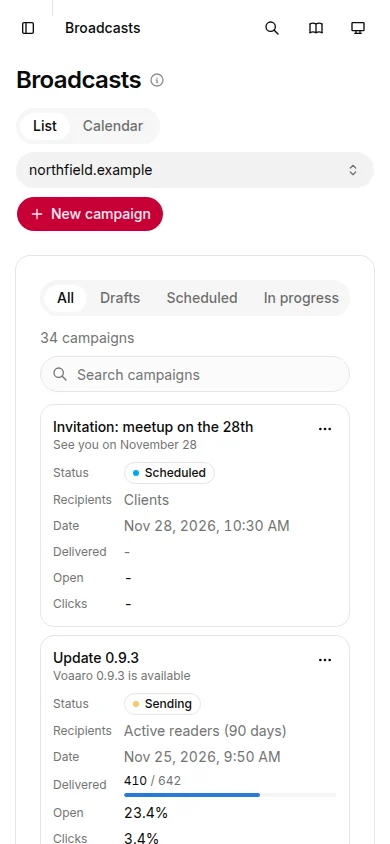
Todas las listas de la administración (cuentas, dominios, claves, campañas, registros…) funcionan igual:
- Buscar filtra la lista; los filtros (estado, rol, dominio…) están al lado. En las listas largas, la búsqueda y la ordenación se hacen en el servidor.
- Vista elige las columnas visibles. Un encabezado de columna con flechas se ordena con un clic.
- Abajo: Filas por página (10, 25, 50 o 100) y los números de página.
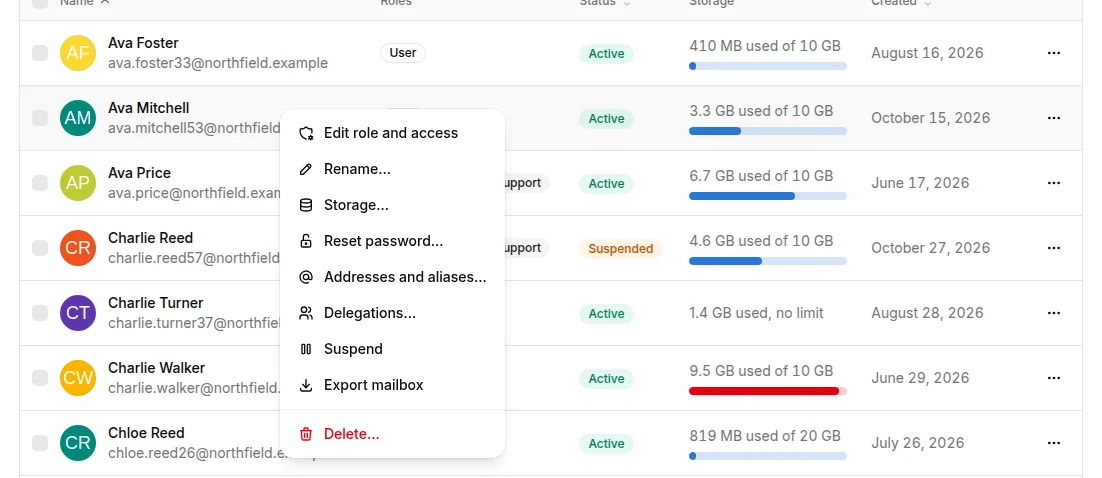
- Acciones de una fila: el botón ⋯ al final de la fila, o un clic derecho en cualquier punto de la fila (una pulsación larga en el teléfono). Los dos menús tienen las mismas acciones.
- En una pantalla estrecha, o cuando las columnas no caben, cada fila se convierte en una tarjeta.
Listas con búsqueda
Los selectores que pueden contener muchos valores (dominios, cuentas, organizaciones, segmentos, plantillas, zonas horarias) son listas con búsqueda: escribe unas letras para filtrar y después pulsa Intro o haz clic. Una cruz borra la elección cuando es opcional.
Fichas
Un objeto importante (organización, dominio, suscriptor, campaña, envío) se abre en su ficha, con su propia dirección: puedes guardarla en marcadores o enviársela a un compañero, y el botón Atrás del navegador te devuelve a la lista. Arriba: ← Lista, el estado y las acciones; debajo, las cifras y después el detalle.
Vídeos de demostración
Resumen › Vídeos de demostración contiene visitas guiadas de Voaaro, por capítulo, por caso de uso y página por página, para verlas en el momento o mostrarlas durante una presentación.
Una página que tiene su vídeo muestra un icono de película junto a la «i» de su título: un clic abre el vídeo (pantalla completa, subtítulos si los hay, velocidad de reproducción), con un enlace a todos los vídeos.