Benutzer und Zugang › Nutzer listet die Konten Ihrer Domains auf. Hinein kommt man nur auf Einladung, über einen 72 Stunden gültigen Link, oder über die Registrierung, wenn Sie sie öffnen (Registrierung und Profile).
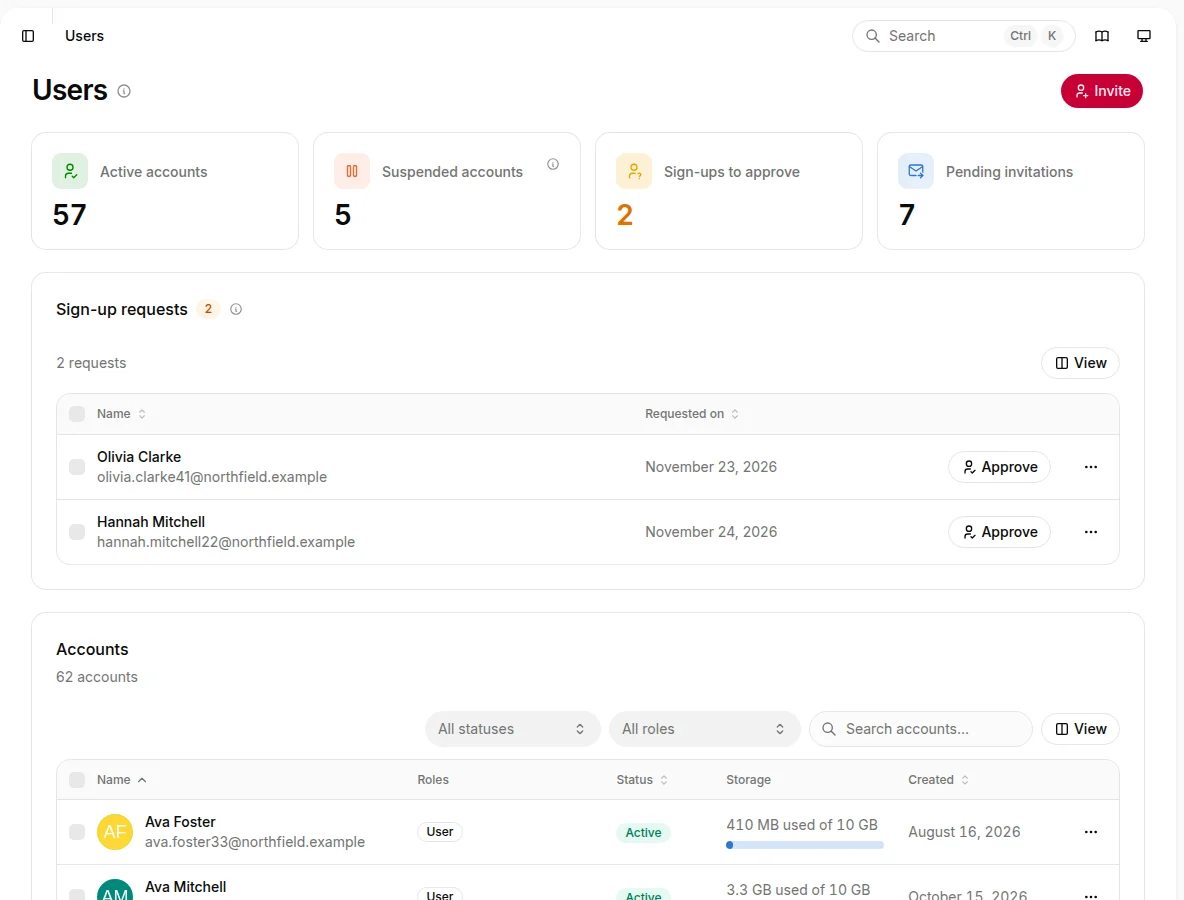
Oben auf der Seite
Vier Kacheln: Aktive Konten, Gesperrte Konten, Zu bestätigende Registrierungen, Ausstehende Einladungen. Ein Klick auf eine Kachel filtert die Kontenliste (aktiv, gesperrt) oder springt zur betreffenden Karte.
Darunter drei Karten:
- Registrierungsanfragen (wenn die Registrierung eine Freigabe erfordert): Freigeben oder über das Menü ⋯ ablehnen; die abgelehnte Adresse wird wieder frei.
- Konten: Name und Adresse, Rollen, Status, Speicheranzeige, Erstellungsdatum und bei einem öffentlichen Dienst der Tarif. Filter Alle Status und Alle Rollen, Suche, Seiten.
- Ausstehende Einladungen: zu erstellende Adresse, Empfänger des Links, Gültigkeit; Erneut senden (ein neuer Link ersetzt den alten und gilt wieder 72 Stunden), Neuer Link, Widerrufen.
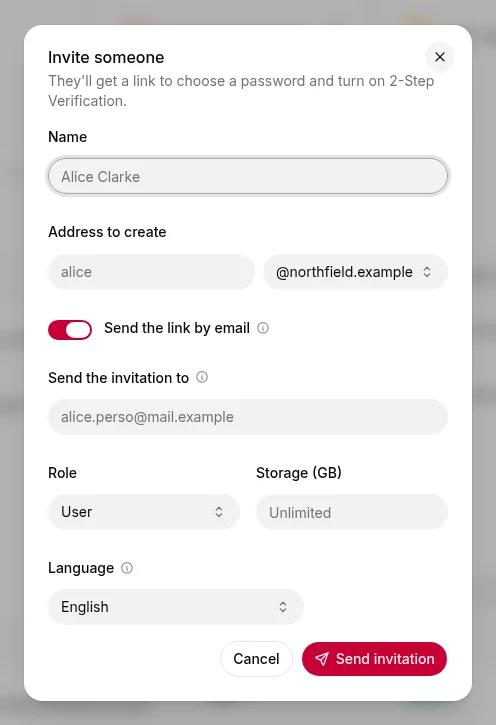
Eine Person einladen
- Einladen, oben rechts.
- Name, Zu erstellende Adresse (in einer Ihrer Domains), Rolle (Nutzer, Domain-Admin…), Speicherplatz (GB) (leer: unbegrenzt) und Sprache der Einladungs-E-Mail und des Kontos.
- Link per E-Mail senden: Voaaro sendet ihn an die unter Einladung senden an eingegebene Adresse (eine Adresse, die die Person bereits liest, privat oder bei einem anderen Unternehmen), dann Einladung senden. Ist der Schalter aus: Link erstellen, der nur einmal angezeigt wird; geben Sie ihn selbst weiter.
Die Person wählt über den Link ihr Passwort und aktiviert, falls sie ein Verwaltungsrecht erhält, die Zwei-Faktor-Authentifizierung.
Aktionen für ein Konto
Menü ⋯ am Ende der Zeile oder Rechtsklick auf die Zeile:
| Aktion | Wirkung |
|---|---|
| Rolle und Zugriffe bearbeiten | Kontotyp, Rollen, Link zur Rechteübersicht (Rollen und Zugriffe) |
| Adressen und Aliasse… | zusätzliche Adressen, die im selben Postfach ankommen (Aliasse) |
| Delegierungen… | wer im Namen dieses Kontos lesen oder schreiben darf |
| Umbenennen… | der angezeigte Name, der in den Header „Von“ der nächsten E-Mails übernommen wird |
| Speicherplatz… | der Speicherplatz des Postfachs in GB oder Unbegrenzt |
| Passwort zurücksetzen … | letztes Mittel: temporäres Passwort oder Einmal-Link und, falls das Konto sie nutzt, Zurücksetzen der Zwei-Faktor-Authentifizierung |
| Sperren / Reaktivieren | weder Anmeldung noch Versand noch Empfang, solange das Konto gesperrt ist |
| Postfach exportieren | lädt eine .mbox-Datei herunter, die Thunderbird und Apple Mail lesen können |
| Löschen… | nach einem Export: Das Postfach und seine E-Mails werden gelöscht; die Adresse wird frühestens nach 90 Tagen neu vergeben |
Niemand bearbeitet ein Konto, das mehr Rechte hat als er selbst (ein Domain-Admin setzt nicht das Passwort eines Super-Admins zurück), oder die eigene Rolle. Jede Aktion landet im Audit-Log.
Zum Exportieren und Löschen auf Wunsch des Benutzers selbst: Export und Löschung von Konten.
Eine ganze Organisation umziehen
Benutzer und Zugriff › Postfach-Migration zieht die Postfächer eines Teams auf einmal von Gmail (Google Workspace), Microsoft 365, Yahoo, iCloud oder einem beliebigen IMAP-Server um. Dafür ist das Recht zur Kontenverwaltung nötig; ein Domain-Admin zieht nur in Postfächer seiner Domains um.
- Legen Sie zuerst die Zielkonten an (Einladen). Jede Person erstellt bei ihrem bisherigen Dienst ein App-Passwort, oder Ihr Google-Workspace- bzw. Microsoft-365-Administrator stellt eines bereit.
- Wählen Sie den bisherigen Dienst: Server und Port werden eingetragen.
- Fügen Sie die Liste der Postfächer als CSV ein oder laden Sie sie, eine Zeile pro Postfach:
quelladresse,passwort,zielpostfach[,server](Komma oder Semikolon; eine Kopfzeile wird ignoriert; der optionale Server ersetzt für diese Zeile den des Stapels). - Verbindungen testen prüft jede Zeile (Zielpostfach bekannt und in Ihrer Reichweite, gültiger Server) und probiert die IMAP-Verbindung jeder Zeile, vier gleichzeitig.
- Umzug starten: Jedes Postfach wird zu einem Import im Zielkonto, mit automatischer Ordnerzuordnung (Posteingang, Gesendet, Entwürfe, Archiv, Labels; Spam und Papierkorb nur, wenn Sie die Optionen aktivieren) und auf Wunsch dem Abruf neuer Nachrichten für 30 Tage.
Die Liste Umzüge zeigt den Fortschritt jedes Stapels und für jedes Postfach den Status, die importierten Nachrichten und einen etwaigen Fehler (Passwort abgelehnt, Server nicht erreichbar, Postfach voll). Neu starten setzt ein fehlgeschlagenes Postfach mit einem neuen Passwort dort fort, wo es aufgehört hat; Umzug stoppen bricht die noch nicht fertigen Postfächer ab (bereits importierte Nachrichten bleiben). Jeder Nutzer sieht seinen Import auch unter Einstellungen › Konten und Import. Die Passwörter werden auf dem Server verschlüsselt, nie angezeigt und gelöscht, sobald das Postfach umgezogen ist. Start, Stopp und jeder Neustart landen im Prüfprotokoll.
Microsoft 365 ohne Kennwörter. Ist die Microsoft-Anwendung des Servers eingerichtet (siehe unten) und ist der alte Dienst Microsoft 365, ersetzt die Option Ohne Kennwörter, über die Microsoft-Anwendung dieses Servers die App-Kennwörter: Geben Sie den Microsoft-365-Mandanten der Organisation (contoso.onmicrosoft.com oder seine ID) und eine Liste quelladresse,zielpostfach an. Auf Microsoft-Seite stimmt der Administrator der Organisation der Anwendung zu (Anwendungsberechtigung IMAP.AccessAsApp), registriert sie dann in Exchange Online PowerShell (New-ServicePrincipal) und öffnet ihr die zu migrierenden Postfächer (Add-MailboxPermission … -AccessRights FullAccess). Ein Domain-Admin migriert so nur Quelladressen seiner Domains.
Die Microsoft-Anwendung des Servers. Unten auf der Seite registriert die Karte Microsoft-Anwendung (Recht, die Sicherheit der Instanz zu verwalten) die Entra-ID-Anwendung des Servers: Jeder Server hat seine eigene, weil die Rückleitungsadresse seine eigene ist. Die Karte nennt die Schritte und die genaue Rückleitungsadresse zum Kopieren. Kurz, auf entra.microsoft.com: neue App-Registrierung, Konten in beliebigen Organisationsverzeichnissen und persönliche Microsoft-Konten; Umleitungs-URI „Web“ https://<Ihr Server>/microsoft/retour; delegierte Berechtigungen IMAP.AccessAsUser.All (Office 365 Exchange Online), Contacts.Read, offline_access, openid und email (Microsoft Graph); ein geheimer Clientschlüssel. Fügen Sie Anwendungs-ID und Geheimnis ein: Das Geheimnis wird verschlüsselt und nie wieder angezeigt. Ohne Anwendung wird den Benutzern nichts angeboten, und das App-Kennwort bleibt verfügbar.