Domains und Zustellbarkeit › Domains und DNS listet die Domains der Instanz auf und prüft für jede, ob die bei Ihrem DNS-Anbieter veröffentlichten Einträge denen entsprechen, die der Server erwartet. Die Einträge selbst (MX, SPF, DKIM, DMARC…) und ihr Zweck sind unter DNS-Einträge beschrieben.
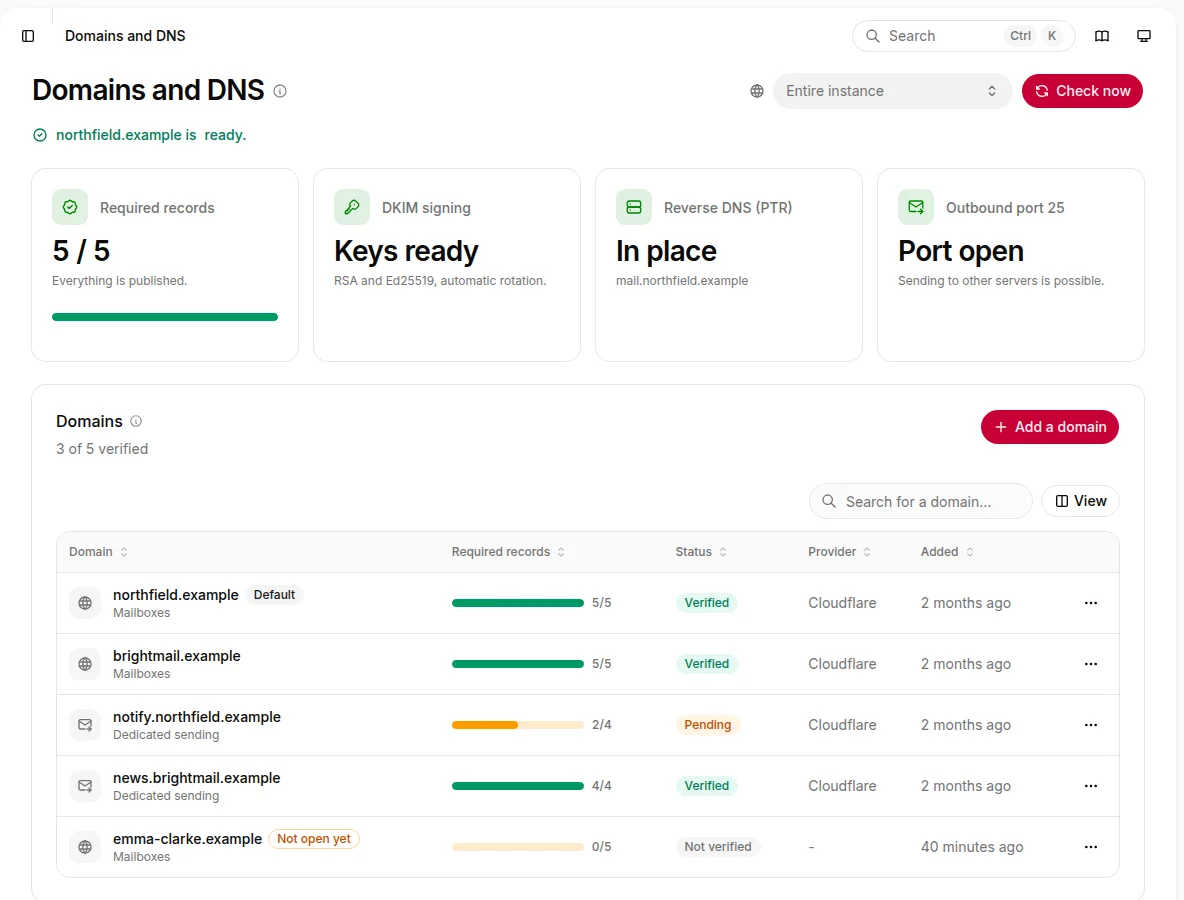
Oben auf der Seite
- Erforderliche Einträge: wie viele über alle Domains hinweg eingerichtet sind;
- DKIM-Signatur: RSA- und Ed25519-Schlüssel, automatisch rotiert;
- Reverse DNS (PTR) der IP-Adresse des Servers; er wird beim Hoster des Servers eingestellt;
- Ausgehender Port 25: offen oder vom Hoster blockiert (bitten Sie ihn, den Port freizugeben).
Jetzt prüfen startet alle Prüfungen erneut. Die Auswahl daneben beschränkt die Seite auf eine Organisation.
Eine Domain hinzufügen, Schritt für Schritt
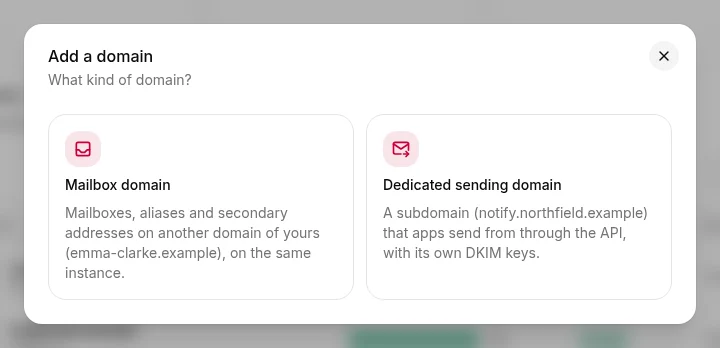
- Domain hinzufügen, dann Welche Art von Domain?:
- Mail-Domain: Postfächer, Aliasse und Zweitadressen auf einer eigenen Domain; der Server empfängt und versendet ihre E-Mails;
- Dedizierte Versanddomain: eine Subdomain (
notify.example.com), von der Ihre Anwendungen über die API senden, mit eigenen DKIM-Schlüsseln, damit ein Versandproblem nicht den Ruf der Postfächer beschädigt (warum).
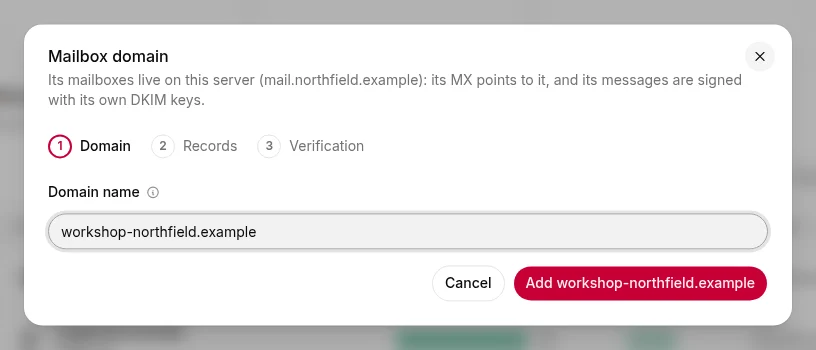
- Geben Sie unter Domainname den Namen ein und klicken Sie auf Hinzufügen. Der Assistent hat drei Schritte, Domain, Einträge, Verifizierung: Im zweiten sehen Sie jeden Eintrag, den Sie bei Ihrem DNS-Anbieter anlegen müssen (Typ, Name, Wert, Kopierschaltfläche), gekennzeichnet als Erforderlich oder Empfohlen. Der erkannte DNS-Anbieter (Cloudflare…) ergänzt eigene Hinweise, etwa „DNS only“ für den A-Eintrag.
- Prüfen: Jede Zeile wechselt auf Eingerichtet oder zeigt Zu erstellen bzw. Abweichender Wert mit dem erwarteten Wert an. Sie können das Fenster schließen (Später) und zurückkehren: Die Prüfung läuft von selbst weiter.
- Sobald die erforderlichen Einträge verifiziert sind, ist die Domain für Adressen geöffnet: Sie wird überall angeboten, wo eine Adresse gewählt wird (Einladungen, Registrierung, geteilte Postfächer, Aliasse). Kommen die E-Mails der Domain noch woanders an, können Sie mit Sofort für Adressen öffnen die Konten vorbereiten, bevor Sie den MX umstellen.
Seite einer Domain
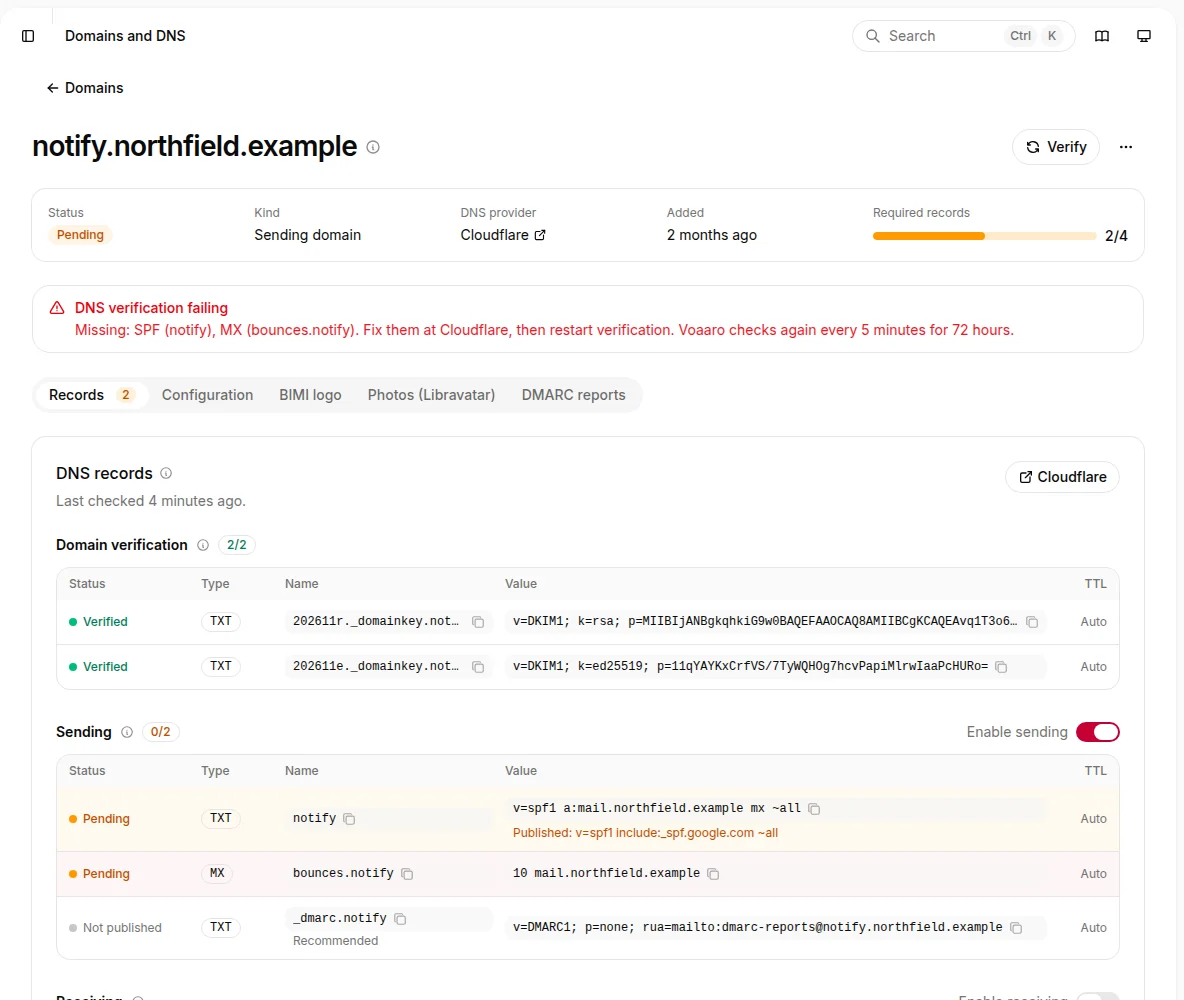
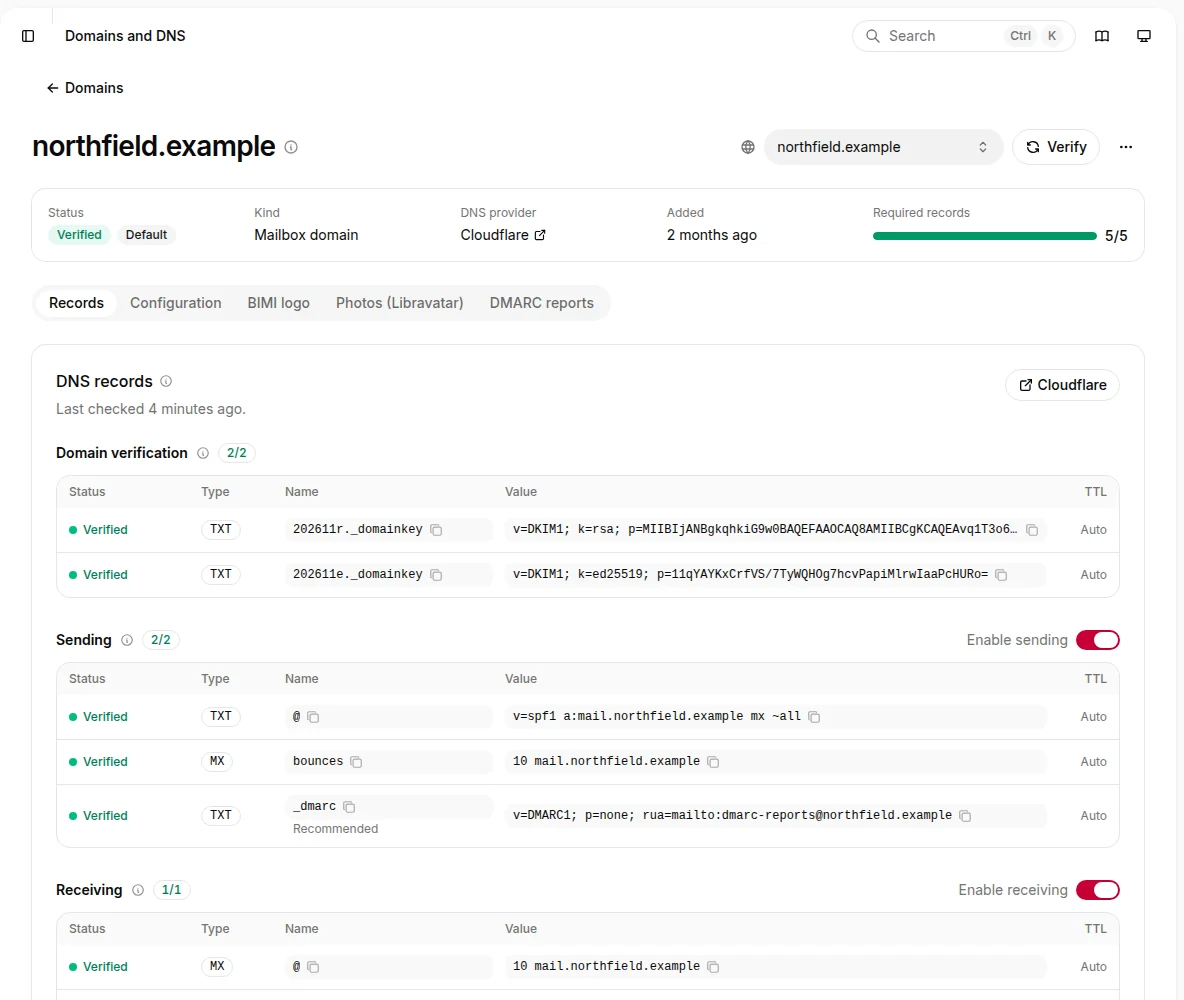
Klicken Sie auf eine Domain (oder ⋯ › Domainseite öffnen). Oben: ← Domains, Prüfen und das Menü ⋯; dann der Status (Verifiziert, Standard…), die Art (Mail- oder Versanddomain), der DNS-Anbieter, das Datum des Hinzufügens und der Fortschritt der erforderlichen Einträge. Die Tabs:
| Tab | Inhalt |
|---|---|
| Einträge | die erwarteten DNS-Einträge, nach Bereich (Domain-Verifizierung, Versand mit dem Schalter Versand aktivieren, Empfang mit Empfang aktivieren, Transportsicherheit, Einrichtung der Mailprogramme): Status, Typ, Name und Wert zum Kopieren |
| Konfiguration | Standarddomain, Transportsicherheit (MTA-STS, TLS-RPT), automatische Einrichtung der Mailprogramme |
| BIMI-Logo | die Schritte, um Ihr Logo in den Mailprogrammen, die das unterstützen, neben Ihren Nachrichten anzuzeigen |
| Fotos (Libravatar) | das Foto der Konten der Domain, das anderen Mailsystemen bereitgestellt wird |
| DMARC-Berichte | die für diese Domain empfangenen aggregierten Berichte |
Ganz unten Domain-Ereignisse (Prüfungen, verschwundene Einträge) und Domain löschen (nicht möglich, solange sie die Standarddomain ist; ihre DKIM-Schlüssel und ihr technisches Konto werden gelöscht, API-Schlüssel decken sie nicht mehr ab, ihre Sperrliste, Vorlagen, Newsletter-Daten und ihr Versandprotokoll werden gelöscht, und anschließend entfernen Sie ihre Einträge bei Ihrem DNS-Anbieter).
DMARC-Berichte
Domains und Zustellbarkeit › DMARC-Berichte sowie die gleichnamige Karte unter der Liste der Domains: für jede Domain die veröffentlichte Richtlinie (Beobachtung (p=none), Quarantäne, Ablehnung), die Nachrichten der letzten 30 Tage, die Konformitätsrate und eine Empfehlung („Seit 21 Tagen zu 100 % konform: Sie können auf Quarantäne umstellen“). Jetzt abrufen liest das Berichtspostfach sofort aus; Aufbewahrung der Aggregate (Tage) legt fest, wie lange sie aufbewahrt werden. Auch die TLS-RPT-Berichte erscheinen dort.
Zertifikat für die Namen der Domains
Die Karte Zertifikat für die Namen der Domains prüft, ob die für jede Domain veröffentlichten Namen (mail., autoconfig., autodiscover., mta-sts.) über HTTPS mit einem gültigen Zertifikat antworten, und liefert den certbot-Befehl sowie die server_name-Zeile für den Proxy des Hosts (HTTPS-Proxy und Zertifikat).
Serverseitig und Mailprogramme
Unten auf der Seite: Serverseitig (der A-Eintrag des Servernamens und sein Reverse DNS) und die Einstellungen für Apple Mail, Thunderbird oder Outlook (Benutzername, IMAP, SMTP), jeweils mit einer Kopierschaltfläche.