Utenti e accesso › Utenti elenca gli account dei tuoi domini. Si entra solo su invito, tramite un link valido 72 ore, oppure con l'iscrizione se la apri (Iscrizione e profili).
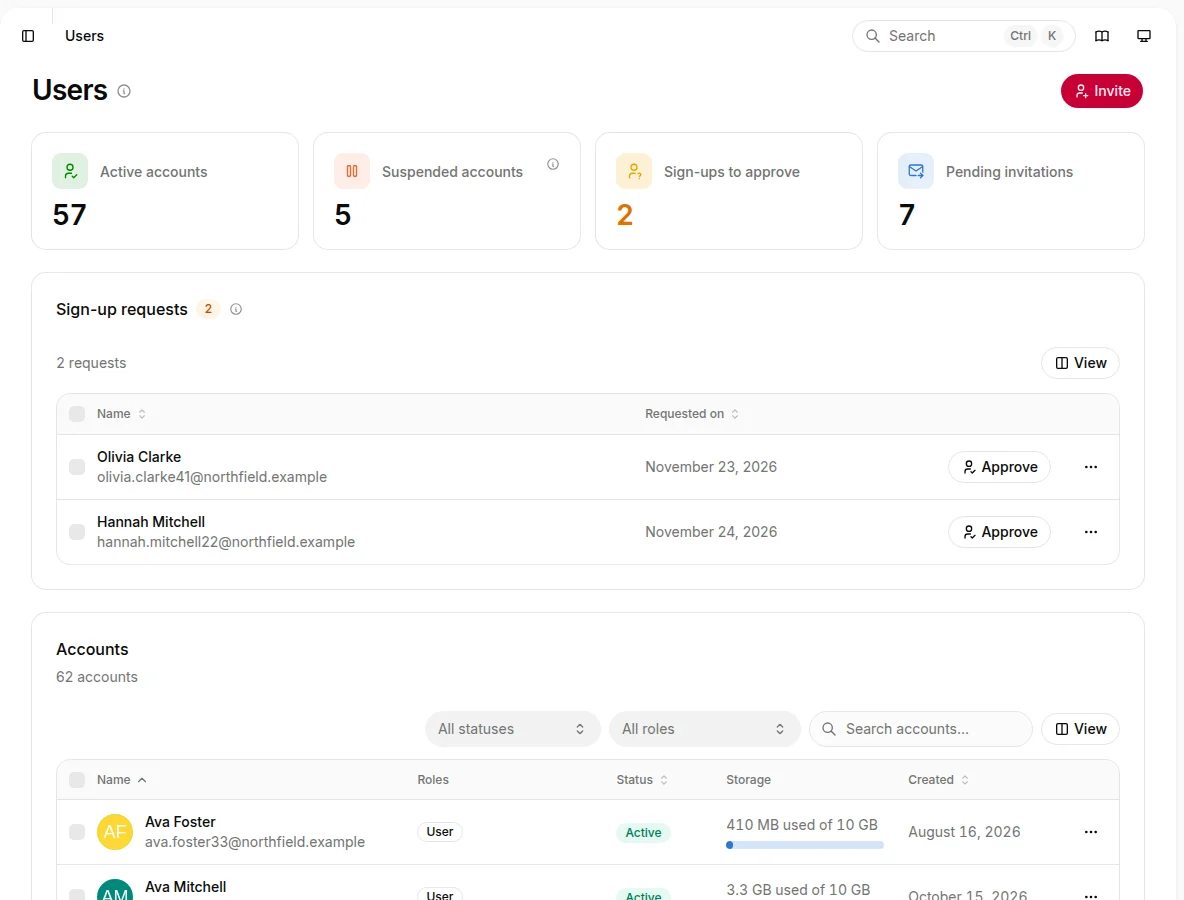
In cima alla pagina
Quattro riquadri: Account attivi, Account sospesi, Iscrizioni da approvare, Inviti in attesa. Un clic su un riquadro filtra l'elenco degli account (attivi, sospesi) o scorre fino alla scheda corrispondente.
Sotto, tre schede:
- Richieste di registrazione (se l'iscrizione richiede un'approvazione): Approva oppure, dal menu ⋯, Rifiuta; l'indirizzo rifiutato torna libero.
- Account: nome e indirizzo, ruoli, stato, indicatore dello spazio, data di creazione e, per un servizio pubblico, il piano. Filtri Tutti gli stati e Tutti i ruoli, ricerca, pagine.
- Inviti in attesa: indirizzo da creare, destinatario del link, validità; Invia di nuovo (un nuovo link sostituisce il vecchio e riparte per 72 ore), Nuovo link, Revoca.
Invitare una persona
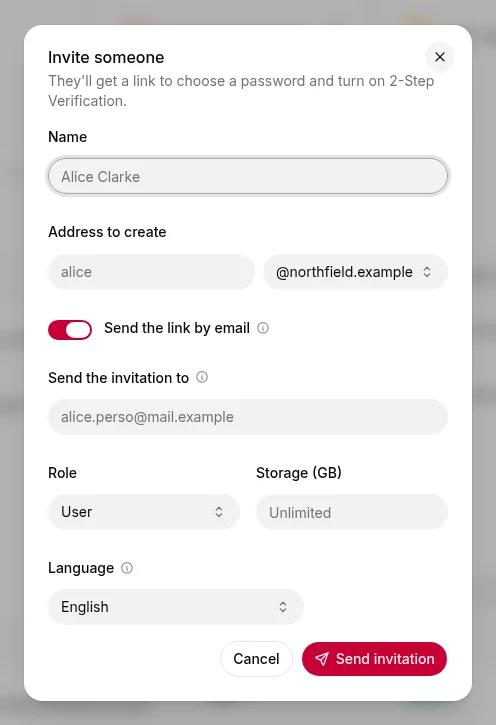
- Invita, in alto a destra.
- Nome, Indirizzo da creare (in uno dei tuoi domini), Ruolo (utente, amministratore di dominio…), Spazio (GB) (vuoto: illimitato) e Lingua dell'email di invito e dell'account.
- Invia il link per email: Voaaro lo invia all'indirizzo inserito in Invia l'invito a (un indirizzo che la persona legge già, personale o di un'altra azienda), poi Invia invito. Con l'interruttore spento: Crea link, che viene mostrato una sola volta; trasmettilo tu stesso.
La persona sceglie la propria password tramite il link e, se riceve un permesso di amministrazione, attiva la verifica in due passaggi.
Azioni su un account
Menu ⋯ in fondo alla riga, oppure clic destro sulla riga:
| Azione | Effetto |
|---|---|
| Modifica ruolo e accessi | tipo di account, ruoli, link alla scheda dei permessi (Ruoli e accessi) |
| Indirizzi e alias… | indirizzi aggiuntivi che arrivano nella stessa casella (Alias) |
| Deleghe… | chi può leggere o scrivere per conto di questo account |
| Rinomina… | il nome visualizzato, ripreso nell'intestazione «Da» dei messaggi successivi |
| Spazio su disco… | lo spazio della casella, in GB, oppure Illimitato |
| Reimposta password… | ultima risorsa: password temporanea o link monouso e, se l'account la usa, reimpostazione della verifica in due passaggi |
| Sospendi / Riattiva | né accesso, né invio, né ricezione finché l'account è sospeso |
| Esporta casella | scarica un file .mbox, leggibile da Thunderbird e Apple Mail |
| Elimina… | dopo un'esportazione: la casella e i suoi messaggi vengono cancellati; l'indirizzo non viene riassegnato prima di 90 giorni |
Nessuno modifica un account più potente del proprio (un amministratore di dominio non reimposta la password di un super amministratore), né il proprio ruolo. Ogni azione finisce nel log di controllo.
Per esportare ed eliminare su richiesta dell'utente stesso: Esportazione ed eliminazione degli account.
Migrare un'intera organizzazione
Utenti e accessi › Migrazione delle caselle migra in una volta le caselle di un team da Gmail (Google Workspace), Microsoft 365, Yahoo, iCloud o qualsiasi server IMAP. Serve il permesso di gestire gli account; un amministratore di dominio migra solo verso le caselle dei suoi domini.
- Crea prima gli account di destinazione (Invita). Ogni persona crea una password per le app sul vecchio servizio di posta, oppure la fornisce l'amministratore di Google Workspace o Microsoft 365.
- Scegli il vecchio servizio di posta: server e porta sono compilati.
- Incolla o carica l'elenco delle caselle in CSV, una riga per casella:
indirizzo_origine,password,casella_destinazione[,server](virgola o punto e virgola; una riga di intestazione viene ignorata; il server, facoltativo, sostituisce quello del lotto per quella riga). - Prova le connessioni verifica ogni riga (casella di destinazione nota e alla tua portata, server valido) e prova la connessione IMAP di ciascuna, quattro alla volta.
- Avvia la migrazione: ogni casella diventa un'importazione nell'account di destinazione, con la corrispondenza automatica delle cartelle (posta in arrivo, inviati, bozze, archivio, etichette; spam e cestino solo se ne selezioni le opzioni) e, se vuoi, la raccolta dei nuovi messaggi per 30 giorni.
L'elenco Migrazioni mostra l'avanzamento di ogni lotto e, per ogni casella, lo stato, i messaggi importati e l'eventuale errore (password rifiutata, server irraggiungibile, casella piena). Riavvia riprende una casella non riuscita con una nuova password, da dove si era fermata; Interrompi la migrazione annulla le caselle non ancora finite (i messaggi già importati restano). Ogni utente vede anche la propria importazione in Impostazioni › Account e importazione. Le password sono cifrate sul server, mai mostrate, e cancellate appena la casella è migrata. Avvio, interruzione e ogni riavvio finiscono nel registro di controllo.
Microsoft 365 senza password. Quando l'applicazione Microsoft del server è configurata (vedi sotto) e la vecchia posta è Microsoft 365, l'opzione Senza password, tramite l'applicazione Microsoft di questo server sostituisce le password per le app: indica il tenant Microsoft 365 dell'organizzazione (contoso.onmicrosoft.com o il suo ID) e un elenco indirizzo_origine,casella_destinazione. Lato Microsoft, l'amministratore dell'organizzazione dà il consenso all'applicazione (autorizzazione applicazione IMAP.AccessAsApp), poi, in Exchange Online PowerShell, la registra (New-ServicePrincipal) e le apre le caselle da migrare (Add-MailboxPermission … -AccessRights FullAccess). Un amministratore di dominio migra così solo indirizzi di origine dei propri domini.
Applicazione Microsoft del server. In fondo alla pagina, la scheda Applicazione Microsoft (diritto di gestire la sicurezza dell'istanza) registra l'applicazione Entra ID del server: ogni server ha la sua, perché l'indirizzo di ritorno è il suo. La scheda indica i passaggi e l'indirizzo di ritorno esatto da copiare. In breve, su entra.microsoft.com: nuova registrazione app, account di qualsiasi directory organizzativa e account Microsoft personali; URI di reindirizzamento «Web» https://<il tuo server>/microsoft/retour; autorizzazioni delegate IMAP.AccessAsUser.All (Office 365 Exchange Online), Contacts.Read, offline_access, openid ed email (Microsoft Graph); un segreto client. Incolla l'ID applicazione e il segreto: il segreto è cifrato e non viene mai più mostrato. Senza applicazione agli utenti non viene proposto nulla e la password per le app resta disponibile.