Написать (или клавиша c) открывает окно нового письма в правом нижнем углу. Таких окон можно открыть несколько, свернуть (-), развернуть на весь экран или закрыть: черновик сохраняется автоматически по мере набора, в папке Черновики.
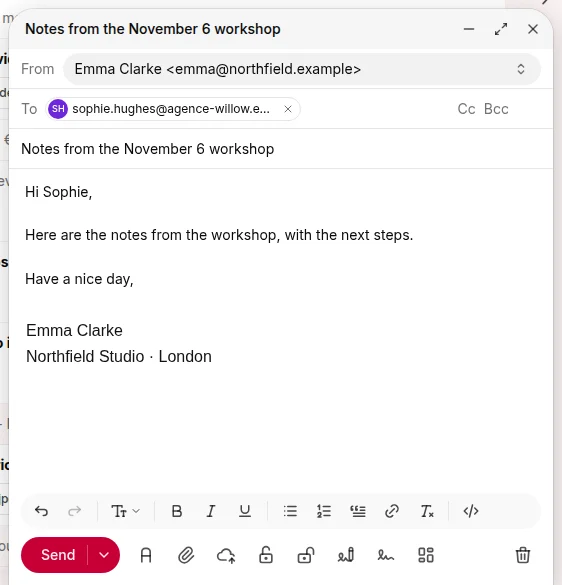
Отправитель и получатели
- От: адрес отправки, если их у вас несколько (псевдонимы, дополнительные адреса, общий ящик); если адресов больше шести, в списке появляется поле поиска. Адрес по умолчанию выбирается в разделе Настройки › Аккаунты › Отправлять письма как.
- Кому, Копия, Скрытая копия: введите имя или адрес; Voaaro сначала предлагает тех, кому вы часто пишете, затем ваши контакты, коллег и адреса из ваших писем. Каждый получатель превращается в значок; клик по крестику удаляет его.
Оформление
Нижняя панель: отменить, повторить, размер текста, жирный, курсив, подчёркнутый, списки, цитата, ссылка, очистить оформление и HTML-код (</>) для работы с кодом. Вставленный текст или рассылка сохраняют оформление: см. Вставка HTML и «HTML-код».
Расширенное оформление открывает полноэкранный визуальный редактор (блоки, изображения, кнопки, колонки) с вашими шаблонами и шаблонами вашей организации. Результат заменяет обычный текст; Вернуться к обычному тексту отменяет это.
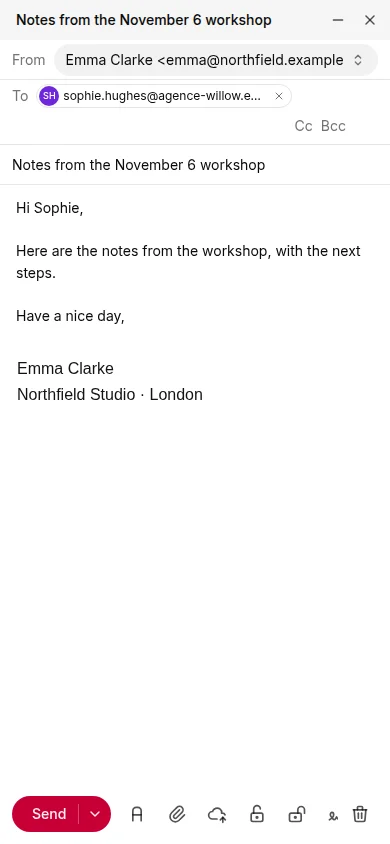
На телефоне кнопка Отправить и корзина всегда видны, а инструменты прокручиваются между ними.
Вложения и большие файлы
Прикрепить файлы (скрепка) или перетащите файлы в окно; ход загрузки отображается под текстом. Если файл слишком велик для письма, Отправить ссылкой загружает его на ваш экземпляр и вставляет ссылку: срок действия, необязательный пароль, проверка на вирусы перед скачиванием. Файлы, отправленные ссылкой, собраны в разделе Настройки › Общие файлы (там можно отключить ссылку и увидеть занятое место). Чтобы отправить несколько больших файлов без письма и следить за скачиваниями, используйте Передачу файлов.
В Voaaro Cloud тариф вашей организации задаёт максимальный размер сообщения (включая вложения) и объём вложений, отправляемых в месяц. Файл, с которым был бы превышен один из этих лимитов, автоматически отправляется ссылкой для скачивания, о чём вас предупреждает сообщение. Корзина и папка «Спам» очищаются автоматически через 30 дней.
Подписи и шаблоны
Подпись по умолчанию добавляется под текстом (в новых письмах, ответах и пересылках, в зависимости от настроек); при наведении появляется «Удалить». В меню Вставить подпись можно выбрать другую подпись или убрать её совсем. Подписи создаются в разделе Настройки › Подписи (визуальный редактор, импорт HTML-файла, отдельная подпись для каждого дополнительного адреса), а шаблоны создаются в разделе Настройки › Шаблоны.
Отправка, планирование, отмена
- Отправить отправляет письмо сразу. В течение времени на отмену отправки (по умолчанию 5 секунд, до 30, настраивается в разделе Настройки › Общие) в правом нижнем углу показывается сообщение с кнопкой Отменить: черновик возвращается.
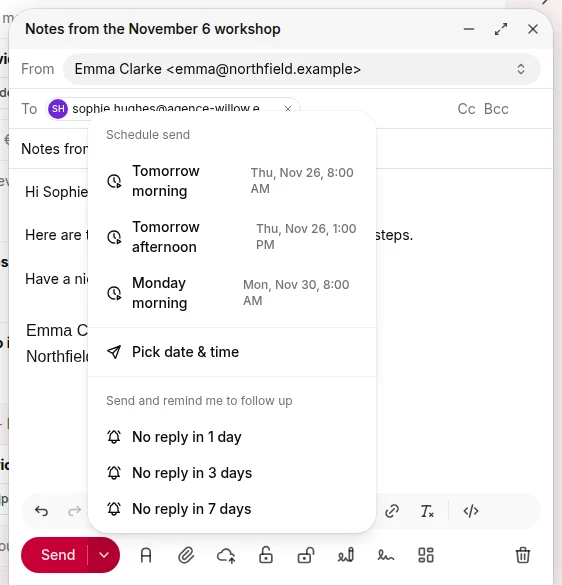
- Стрелка рядом с кнопкой Отправить открывает меню Запланировать отправку: завтра утром, завтра днём, в понедельник утром или Выбрать дату и время. Письмо ждёт в разделе Ещё › Запланированные, где отправку можно отменить.
- В том же меню есть пункт Отправить и напомнить мне: если ответа нет в течение 1, 3 или 7 дней, цепочка снова поднимается наверх папки «Входящие» (см. Напоминания, задачи и заметки).
- Отправить и архивировать в ответе отправляет письмо и архивирует цепочку (кнопку нужно включить в разделе Настройки › Общие).
Конфиденциальность и шифрование
Значки замка на панели открывают конфиденциальный режим (ссылка для доступа, срок действия, код) и шифрование PGP (зашифровать, подписать). См. Конфиденциальность и Шифрование PGP.
ИИ-ассистент
Если администратор его включил, кнопка Помощь в написании (искры) составляет, перефразирует, сокращает, расширяет, переводит или исправляет ваш текст. Ничего не заменяется без вашего клика. В конфиденциальном режиме и в общем ящике кнопка не показывается.